Comment changer de mot de passe Outlook sur le web et dans l’application Windows
2 novembre 2026
Installer Linux Ubuntu n’a rien d’un exploit réservé aux initiés. Il faut une clé USB, une image ISO, une heure de temps et un peu de méthode. Que vous souhaitiez remplacer Windows ou garder les deux systèmes sur le même ordinateur, le chemin reste le même jusqu’à l’étape du partitionnement.
Les étapes pour installer Ubuntu, en bref
Voici le déroulé complet. Chaque étape est détaillée plus bas, avec les pièges à éviter.
- Sauvegarder vos données et vérifier que l’ordinateur est compatible.
- Télécharger l’image ISO d’Ubuntu Desktop en version LTS.
- Créer une clé USB bootable avec Rufus (Windows) ou balenaEtcher.
- Redémarrer sur la clé en passant par le menu de démarrage du BIOS ou de l’UEFI.
- Tester Ubuntu en mode Live si vous hésitez, puis lancer l’installateur Ubuntu.
- Choisir entre effacer le disque ou installer Ubuntu à côté de Windows.
- Créer votre compte utilisateur, terminer l’installation et lancer les mises à jour.
Préparer l’installation : prérequis et téléchargement de l’ISO
Ubuntu Desktop est peu gourmand. Il demande un processeur 64 bits, 4 Go de mémoire vive pour un usage confortable, environ 25 Go d’espace disque et une clé USB d’au moins 8 Go. Un ordinateur vendu depuis une dizaine d’années répond presque toujours à ces critères.
Avant de toucher à quoi que ce soit, faites une sauvegarde complète de vos données sur un disque externe ou un espace en ligne. Même en double démarrage, une erreur de manipulation sur les partitions peut tout effacer. Cette précaution coûte quelques minutes et peut éviter de gros regrets.
Téléchargez ensuite l’image ISO depuis le site officiel d’Ubuntu. Choisissez la version LTS (Long Term Support) : elle bénéficie de cinq ans de mises à jour de sécurité et reste la plus stable pour débuter. Les versions intermédiaires, publiées tous les six mois, ne sont maintenues que quelques mois.
Une fois le fichier récupéré (il pèse environ 6 Go), vérifiez son intégrité. Le site publie une somme de contrôle SHA256 que vous comparez à celle de votre fichier. Sous Windows, la commande certutil -hashfile nom-du-fichier.iso SHA256 dans l’invite de commandes affiche l’empreinte. Si elle diffère, le téléchargement est corrompu : recommencez avant d’aller plus loin.
Créer une clé USB d’installation bootable
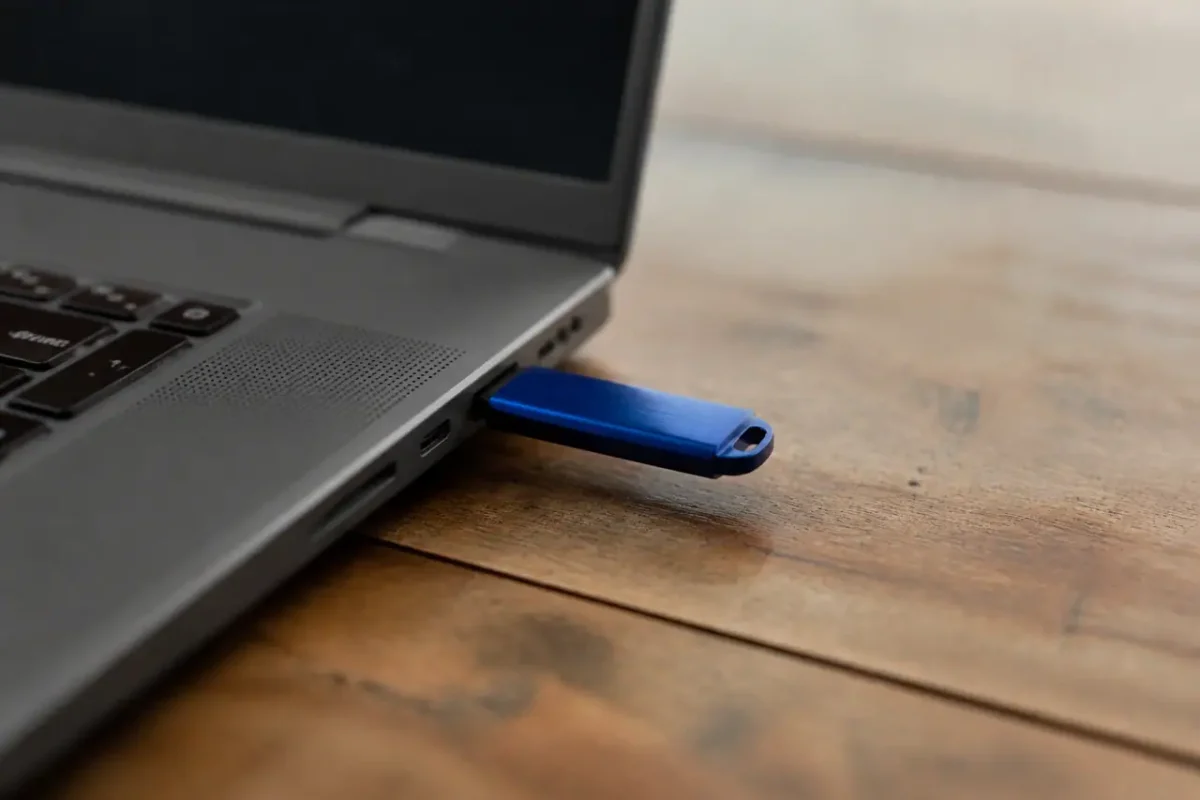
Il ne suffit pas de copier le fichier ISO sur la clé. Il faut l’écrire avec un logiciel qui rend la clé amorçable. Deux outils gratuits font très bien le travail : Rufus, uniquement sous Windows, et balenaEtcher, disponible sous Windows, macOS et Linux.
Avec Rufus, branchez la clé, sélectionnez l’image ISO, laissez le schéma de partition sur GPT si votre machine démarre en UEFI (cas de tous les PC récents), puis cliquez sur « Démarrer ». Rufus propose parfois de choisir entre le mode image ISO et le mode DD : le mode ISO convient dans la plupart des cas. Avec balenaEtcher, la manipulation tient en trois clics : choisir l’image, choisir la clé, lancer l’écriture.
Attention, cette opération efface tout le contenu de la clé. Contrôlez bien la lettre du lecteur sélectionné avant de valider.
Démarrer sur la clé et lancer l’installation d’Ubuntu
Clé branchée, redémarrez l’ordinateur et appuyez sur la touche d’accès au menu de démarrage dès l’apparition du logo du constructeur. Selon la marque, il s’agit de F12, F9, F8, Échap ou F2. Sélectionnez la clé USB (souvent mentionnée avec « UEFI » devant son nom) pour modifier l’ordre de démarrage uniquement pour cette session.
Le menu GRUB de la clé s’affiche alors. Choisissez « Try or Install Ubuntu ». Le système charge en mémoire et vous propose deux options : « Essayer Ubuntu » ou « Installer Ubuntu ». Le mode Live permet de tester l’interface, le Wi-Fi, le son et l’affichage sans rien modifier sur le disque. C’est une bonne manière de vérifier la compatibilité de votre matériel.
Lancez ensuite l’installateur Ubuntu et suivez les écrans : langue, disposition du clavier, connexion au réseau, puis type d’installation. Cochez l’option qui télécharge les mises à jour et les logiciels tiers (pilotes graphiques, codecs multimédias) pour éviter de les chercher après coup. Le choix du type d’installation est le moment sensible, car c’est lui qui décide du sort de vos fichiers.
Écran noir, clé ignorée, Secure Boot : les 3 réflexes de dépannage
Clé non reconnue : essayez un autre port USB (de préférence en USB 2.0) et recréez la clé en mode GPT ou MBR selon le cas. Écran noir au démarrage : au menu GRUB, appuyez sur la touche E et ajoutez nomodeset à la ligne qui commence par « linux », puis lancez avec F10.
Secure Boot : Ubuntu est compatible avec cette protection, vous pouvez la laisser activée. Si le démarrage échoue malgré tout, désactivez-la temporairement dans l’UEFI, puis réactivez-la une fois le système installé.
Partitionner le disque pour un double démarrage avec Windows
Quand l’installateur détecte Windows, il propose « Installer Ubuntu à côté de Windows Boot Manager ». C’est l’option du double démarrage : l’installateur réduit la partition Windows, crée l’espace nécessaire et installe GRUB, qui vous laissera choisir le système à chaque démarrage. Un curseur permet d’ajuster la taille attribuée à Ubuntu ; prévoyez au moins 40 à 50 Go pour être à l’aise.
L’autre option, « Effacer le disque et installer Ubuntu », supprime Windows et toutes les données. Elle convient si vous voulez repartir de zéro, à condition d’avoir fait votre sauvegarde. Pour un partitionnement sur mesure (partition /home séparée, par exemple), choisissez « Autre chose », réservé aux utilisateurs à l’aise.
Avant d’arriver à cette étape, trois points sous Windows évitent la plupart des échecs :
- Désactivez le démarrage rapide (Options d’alimentation, puis « Choisir l’action des boutons d’alimentation »), qui laisse le disque dans un état verrouillé.
- Si le chiffrement BitLocker est actif (fréquent sous Windows 11), notez votre clé de récupération et suspendez-le, sinon Windows risque de la réclamer après la modification des partitions.
- Libérez de l’espace depuis Windows avec l’outil « Gestion des disques » (réduire le volume C:), puis laissez l’espace non alloué tel quel.
Terminez par le fuseau horaire, que l’installateur propose via une carte, puis la création de votre compte utilisateur : nom, nom de l’ordinateur, mot de passe. Lancez l’installation, patientez une dizaine de minutes, puis redémarrez quand le système le demande et retirez la clé USB.
Premiers réglages après l’installation
Au premier démarrage, Ubuntu affiche l’assistant de bienvenue. Commencez par la mise à jour du système : ouvrez « Gestionnaire de mises à jour » et laissez-le installer les correctifs. Un redémarrage est souvent demandé ensuite. Cette étape corrige des failles de sécurité apparues depuis la publication de l’ISO.
Passez ensuite dans « Logiciels et mises à jour », onglet « Pilotes additionnels ». Si votre carte graphique est NVIDIA, le pilote propriétaire recommandé s’y trouve et améliore nettement les performances. Les autres pilotes (Wi-Fi, Bluetooth) sont en général détectés automatiquement.
Si vous avez gardé Windows, vérifiez que le menu GRUB propose bien les deux systèmes au démarrage. Dans le cas contraire, une mise à jour de GRUB en terminal (sudo update-grub) rétablit généralement l’entrée Windows. Vous pouvez ensuite installer vos applications depuis la logithèque : navigateur, suite bureautique, lecteur multimédia et le reste de votre quotidien, ou installer un fichier .deb sur Ubuntu pour un logiciel absent de celle-ci.
Avec ces étapes, Ubuntu tourne sur votre machine, prêt à servir de système principal ou de second système à côté de Windows. Si une étape bloque, reprenez le dépannage ci-dessus : la grande majorité des problèmes viennent de la clé USB, de l’ordre de démarrage ou de Secure Boot.

- Comment installer Linux Ubuntu pas à pas, avec ou sans Windows - 4 novembre 2026
- Comment changer de mot de passe Outlook sur le web et dans l’application Windows - 2 novembre 2026
- Comment réinitialiser un iPhone depuis les réglages ou avec un ordinateur ? - 31 octobre 2026