Déposer son nom de domaine à l’INPI : est-ce vraiment nécessaire pour le protéger ?
27 avril 2026
Hébergement web gratuit ou payant : comment faire le bon choix pour son site
28 avril 2026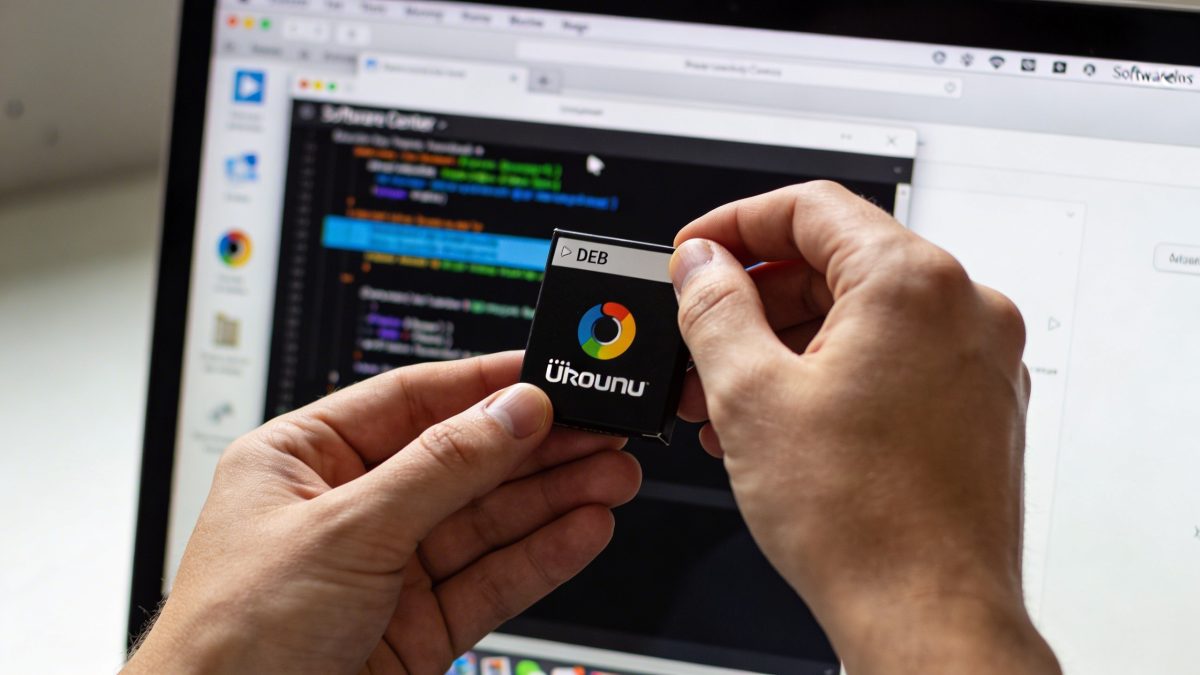
Sur Ubuntu, installer un logiciel au format .deb reste une opération courante pour ajouter des applications qui ne figurent pas dans les dépôts officiels. Ce format de paquet, hérité de Debian, s’installe rapidement via le terminal ou une interface graphique. La procédure demande simplement de respecter quelques étapes pour gérer correctement les dépendances et éviter les conflits système.
Que vous soyez débutant ou utilisateur confirmé, plusieurs outils permettent d’installer ces fichiers selon vos préférences. Certains préfèrent la ligne de commande pour sa rapidité, tandis que d’autres apprécient la simplicité des gestionnaires graphiques. Chaque méthode présente ses avantages selon le contexte d’utilisation.
📊 Bon à savoir
Ubuntu reste la distribution Linux la plus adoptée en 2026, avec 13.7% des serveurs web Linux selon W3Techs (décembre 2025). Le format .deb représente le standard de facto pour l’installation de paquets sur les systèmes basés sur Debian, touchant des millions d’utilisateurs quotidiennement.
Qu’est-ce qu’un fichier .deb et pourquoi l’utiliser
Un fichier .deb constitue une archive contenant un logiciel compilé ainsi que ses métadonnées d’installation pour les systèmes Debian et Ubuntu. Ce format de package regroupe les binaires exécutables, les fichiers de configuration et les informations sur les dépendances nécessaires au bon fonctionnement de l’application. Les développeurs utilisent ce format pour distribuer leurs programmes en dehors des dépôts officiels.
L’utilisation de paquets .deb présente plusieurs avantages notables. D’abord, elle permet d’installer des versions récentes d’applications avant leur arrivée dans les dépôts Ubuntu. Ensuite, certains éditeurs proposent uniquement leurs logiciels sous ce format pour garantir une configuration optimale. Enfin, la gestion des dépendances reste automatisée lorsque les bons outils sont employés.
Les outils essentiels pour gérer vos paquets
Trois outils principaux permettent l’installation de fichiers .deb sur Ubuntu. Le système d’exploitation offre ainsi plusieurs possibilités adaptées à différents profils d’utilisateurs :
- dpkg : l’outil bas niveau pour installer directement un paquet sans gérer automatiquement les dépendances
- apt : le gestionnaire de paquets moderne qui résout les dépendances manquantes depuis les dépôts
- gdebi : une interface graphique et en ligne de commande facilitant l’installation avec résolution automatique
Pour les personnes qui recherchent une aide pour maîtriser leur système, l’option graphique représente souvent le meilleur point d’entrée. La compréhension des bases reste néanmoins bénéfique pour tous les utilisateurs du système d’exploitation Linux.
Installation via le terminal avec dpkg et apt
Le terminal offre la méthode la plus directe pour installer un paquet .deb. Ouvrez d’abord le terminal avec le raccourci Ctrl + Alt + T, puis naviguez vers le dossier contenant votre fichier téléchargé. La commande cd ~/Téléchargements vous amènera généralement au bon emplacement.
Utilisation de dpkg pour l’installation
La commande de base pour installer un fichier .deb s’écrit simplement : sudo dpkg -i nom-du-paquet.deb. L’authentification par mot de passe est nécessaire car l’opération modifie le système. Cette méthode installe directement le package mais ne résout pas automatiquement les dépendances manquantes, ce qui peut provoquer des erreurs.
Si des dépendances font défaut, le système affichera un message d’erreur. Dans ce cas, lancez immédiatement sudo apt install -f pour corriger la situation. Cette commande télécharge et configure tous les paquets requis depuis les dépôts Ubuntu, rendant l’application fonctionnelle.
⚠️ Attention
Vérifiez toujours la provenance de vos fichiers .deb avant l’installation. Téléchargez uniquement depuis des sources officielles ou de confiance pour éviter les logiciels malveillants sur votre système Ubuntu.
Méthode apt pour plus de simplicité
Depuis Ubuntu 20.04, apt peut installer directement les fichiers .deb avec gestion automatique des dépendances. La syntaxe devient : sudo apt install ./nom-du-paquet.deb. Notez le préfixe ./ qui indique un fichier local plutôt qu’un paquet des dépôts. Cette approche combine la simplicité de dpkg avec la puissance de résolution d’apt.
Pour vérifier qu’un logiciel s’est correctement installé, tapez dpkg -l | grep nom-du-paquet. Cette commande liste tous les paquets installés et filtre le résultat selon votre recherche. Une ligne commençant par « ii » confirme une installation réussie sur votre système d’exploitation.
Installation graphique pour les utilisateurs débutants
L’interface graphique d’Ubuntu simplifie grandement l’installation de paquets .deb. Cette méthode convient particulièrement aux utilisateurs novices qui préfèrent éviter le terminal. Il suffit de double-cliquer sur le fichier téléchargé pour lancer le processus.
Gestionnaire de paquets Ubuntu Software
Par défaut, Ubuntu associe les fichiers .deb au gestionnaire Ubuntu Software (anciennement Logiciels). Un double-clic sur le fichier .deb ouvre automatiquement cette application qui affiche les détails du paquet : nom, version, taille, description. Un bouton « Installer » apparaît clairement pour lancer l’opération après authentification.
Cette interface gère automatiquement les dépendances en arrière-plan, vous informant des éventuels paquets supplémentaires requis. Le processus reste transparent et accessible même pour ceux qui découvrent Linux. L’installation graphique représente donc une excellente porte d’entrée vers l’écosystème Ubuntu.
GDebi comme alternative performante
GDebi propose une interface plus légère et rapide que Ubuntu Software. Pour l’installer, exécutez sudo apt install gdebi dans le terminal. Une fois configuré, un clic droit sur n’importe quel fichier .deb permet de choisir « Ouvrir avec GDebi Package Installer ».
L’outil affiche immédiatement si toutes les dépendances sont satisfaites avant même de lancer l’installation. Cette vérification préalable évite les mauvaises surprises et accélère le diagnostic des problèmes potentiels. GDebi reste particulièrement apprécié pour sa fiabilité et sa gestion intelligente des dépendances système.
Résoudre les problèmes d’installation courants
Même avec les meilleurs outils, certaines installations peuvent rencontrer des difficultés. Les erreurs de dépendances représentent le problème le plus fréquent lors de l’ajout de nouveaux logiciels. Ces conflits surviennent quand un paquet requiert une version spécifique d’une bibliothèque déjà présente dans une autre version.
Gérer les dépendances manquantes
Lorsqu’un message indique des dépendances non satisfaites, la commande sudo apt update rafraîchit d’abord la liste des paquets disponibles. Ensuite, sudo apt install -f tente de corriger automatiquement les problèmes en téléchargeant les éléments manquants. Cette combinaison résout la majorité des situations problématiques.
Si l’erreur persiste, l’option sudo apt --fix-broken install offre une solution alternative. Cette commande analyse en profondeur les conflits de configuration et propose des corrections adaptées. Dans les cas complexes, désinstaller le paquet problématique avec sudo dpkg -r nom-du-paquet puis réessayer l’installation peut débloquer la situation.
💡 Astuce pratique
Gardez votre système à jour avec sudo apt update && sudo apt upgrade avant d’installer de nouveaux paquets. Cette habitude réduit considérablement les risques de conflits de dépendances et garantit un environnement stable.
Vérifier l’intégrité des fichiers
Un fichier .deb corrompu lors du téléchargement provoque systématiquement des échecs d’installation. Pour vérifier l’intégrité, comparez le hash MD5 ou SHA256 du fichier avec celui fourni par l’éditeur. La commande sha256sum nom-du-fichier.deb affiche l’empreinte numérique à comparer. En cas de différence, retéléchargez le paquet depuis la source officielle.
Les applications comme Paint Tool SAI ou d’autres logiciels spécialisés nécessitent parfois des bibliothèques graphiques particulières. Consultez la documentation du logiciel pour identifier les prérequis avant l’installation. Cette préparation évite les désagréments et accélère la mise en service de vos applications.
Désinstallation et maintenance des paquets
Supprimer un logiciel installé via un fichier .deb s’effectue aussi facilement que l’installation. La commande sudo apt remove nom-du-paquet désinstalle l’application tout en conservant les fichiers de configuration. Pour un nettoyage complet incluant la configuration, utilisez plutôt sudo apt purge nom-du-paquet.
L’entretien régulier du système passe par le nettoyage des paquets obsolètes. La commande sudo apt autoremove supprime les dépendances devenues inutiles après désinstallation de logiciels. Cette opération libère de l’espace disque et maintient un système propre. Pensez à l’exécuter mensuellement pour optimiser les performances de votre installation Ubuntu.
Lister les paquets installés manuellement
Pour afficher tous les paquets .deb installés manuellement sur votre système, tapez dpkg --get-selections | grep install. Cette liste complète permet d’identifier facilement les applications ajoutées en dehors des dépôts officiels. Vous pouvez ainsi mieux gérer votre environnement logiciel et repérer les éléments à mettre à jour manuellement.
Contrairement aux paquets des dépôts officiels, les fichiers .deb installés manuellement ne bénéficient pas toujours des mises à jour automatiques. Consultez régulièrement les sites des éditeurs pour télécharger les nouvelles versions. Cette vigilance garantit la sécurité et la stabilité de vos applications tierces sur Ubuntu.

- Défusionner cellule Excel : comment annuler la fusion et remplir les cellules vides - 7 octobre 2026
- Sur quels leviers repose une stratégie de growth marketing en 2026 ? - 5 octobre 2026
- Comment réussir la création vidéo en entreprise ? - 5 octobre 2026