
Comment fusionner des PDF en un seul fichier, gratuitement et sans installer de logiciel
14 novembre 2026
Un iPhone qui affiche « iPhone indisponible » après quelques essais ratés, ça n’arrive pas qu’aux autres. Apple ne propose aucun moyen de contourner le code d’accès sans toucher aux données : la seule voie fiable consiste à effacer l’appareil, puis à le reconfigurer (notre guide détaille comment réinitialiser son iPhone depuis les réglages). Voici les trois méthodes qui fonctionnent réellement, de la plus directe à celle qui demande le plus de matériel.
| Méthode | Ce qu’il faut | Ordinateur ? |
|---|---|---|
| Écran verrouillé | Réseau Wi-Fi ou mobile, mot de passe Apple ID | Non |
| Localiser et iCloud | iPhone connecté à internet, Localiser activé, identifiant Apple | Non (un autre appareil suffit) |
| Mode de récupération | Câble, identifiant Apple, connexion internet | Oui (Mac ou PC) |
Effacer l’iPhone directement depuis l’écran verrouillé (sans ordinateur)
C’est la méthode à essayer en premier, car elle ne demande que l’iPhone lui-même. Elle est disponible sur les appareils récents (iOS 15.2 ou version ultérieure). Après plusieurs tentatives incorrectes du code à 6 chiffres, l’écran « iPhone indisponible » ou « Sécurité verrouillée » affiche en bas un bouton pour effacer l’iPhone.
- Saisissez un code erroné jusqu’à voir apparaître l’option « Effacer l’iPhone » en bas de l’écran.
- Touchez cette option, puis confirmez une seconde fois.
- Entrez le mot de passe de votre identifiant Apple pour déconnecter l’appareil de votre compte.
- Patientez pendant la réinitialisation : l’iPhone redémarre sur l’écran de bienvenue.
Il faut que l’iPhone soit relié à un réseau Wi-Fi ou mobile pendant l’opération. Si le bouton n’apparaît pas, ou si vous ne connaissez plus le mot de passe Apple ID, passez à la méthode suivante.
Sans sauvegarde, rien ne revient
Effacer l’iPhone supprime toutes les données stockées dessus : photos, messages, applications. Seule une sauvegarde iCloud ou sur ordinateur vous permettra de les retrouver. Et sans votre identifiant Apple, le verrouillage d’activation bloque la réactivation de l’appareil, même après un effacement complet.
Effacer l’iPhone à distance avec Localiser et iCloud
Si le bouton d’effacement n’apparaît pas à l’écran, utilisez un autre appareil : un iPad, l’iPhone d’un proche ou un ordinateur. Il suffit de vous connecter à votre compte iCloud sur le site d’Apple, puis d’ouvrir la rubrique Localiser. L’application Localiser fonctionne aussi depuis un autre appareil Apple, en se connectant avec votre identifiant (la procédure complète est détaillée dans notre guide pour localiser un iPhone perdu avec iCloud).
Choisissez ensuite « Tous les appareils », sélectionnez l’iPhone concerné et lancez « Effacer cet appareil ». Cette option repose sur la fonction Trouver mon iPhone, qui doit avoir été activée avant l’oubli du code. L’iPhone doit aussi être allumé et connecté à internet : si ce n’est pas le cas, l’ordre d’effacement s’exécutera dès sa prochaine connexion.
L’avantage de cette méthode est qu’elle fonctionne même quand l’écran de l’iPhone n’affiche aucune option d’effacement. En contrepartie, elle exige de se souvenir du mot de passe de l’identifiant Apple, ce qui n’est pas évident pour tout le monde.
Restaurer l’iPhone avec un Mac ou un PC (mode de récupération)
Quand les deux premières approches échouent, par exemple parce que l’iPhone n’est connecté à aucun réseau, le mode de récupération prend le relais. Sur un Mac récent, ouvrez le Finder. Sur un PC, utilisez l’application Appareils Apple, ou iTunes sur les versions plus anciennes de Windows.
Branchez d’abord le câble à l’ordinateur, puis mettez l’iPhone en mode de récupération. Sur un iPhone 8 ou plus récent, appuyez brièvement sur le bouton de volume haut, puis sur le bouton de volume bas, et maintenez enfoncé le bouton latéral jusqu’à voir l’écran de récupération. Les modèles plus anciens utilisent d’autres combinaisons de boutons, que l’assistance Apple détaille pour chaque génération.
Sur l’ordinateur, une fenêtre propose « Mettre à jour » ou « Restaurer ». Choisissez Restaurer : le logiciel télécharge iOS puis efface l’iPhone. Si le téléchargement dépasse un quart d’heure, l’appareil quitte le mode de récupération, et il faut simplement recommencer la manipulation.
Restaurer ses données après la réinitialisation
Une fois l’iPhone effacé, il redémarre comme un appareil neuf. L’assistant de configuration vous demande de vous connecter à un réseau Wi-Fi et de saisir votre identifiant Apple pour lever le verrouillage d’activation. Vous pouvez ensuite choisir « Restaurer à partir d’une sauvegarde iCloud », ou connecter l’iPhone à un ordinateur si votre dernière sauvegarde y est stockée.
La restauration récupère vos applications, vos réglages, vos photos et vos messages, jusqu’à la date de la dernière sauvegarde. Tout ce qui a été créé après est perdu. Vous définissez un nouveau code d’accès pendant la configuration, et vous pouvez en profiter pour réactiver Face ID ou Touch ID.
Logiciels de déverrouillage tiers : à utiliser avec prudence
Un logiciel de déverrouillage payant promet souvent de faire sauter le code en quelques clics. En pratique, il fait la même chose que les méthodes officielles (effacer l’appareil), sans garantie de résultat, et il ne contourne pas le verrouillage d’activation. Certains demandent de brancher l’iPhone à des outils inconnus ou de transmettre des informations personnelles, ce qui représente un vrai risque.
Ancien code sous iOS 17 : une fenêtre de 72 heures
Si vous venez de changer de code et que vous avez oublié le nouveau, iOS 17 permet d’utiliser l’ancien pour en créer un autre pendant 72 heures. C’est un cas marginal, mais il évite un effacement complet. Les astuces avec Siri qui circulent sur internet reposaient sur d’anciennes failles, corrigées depuis : inutile de compter dessus.
Éviter un nouvel oubli
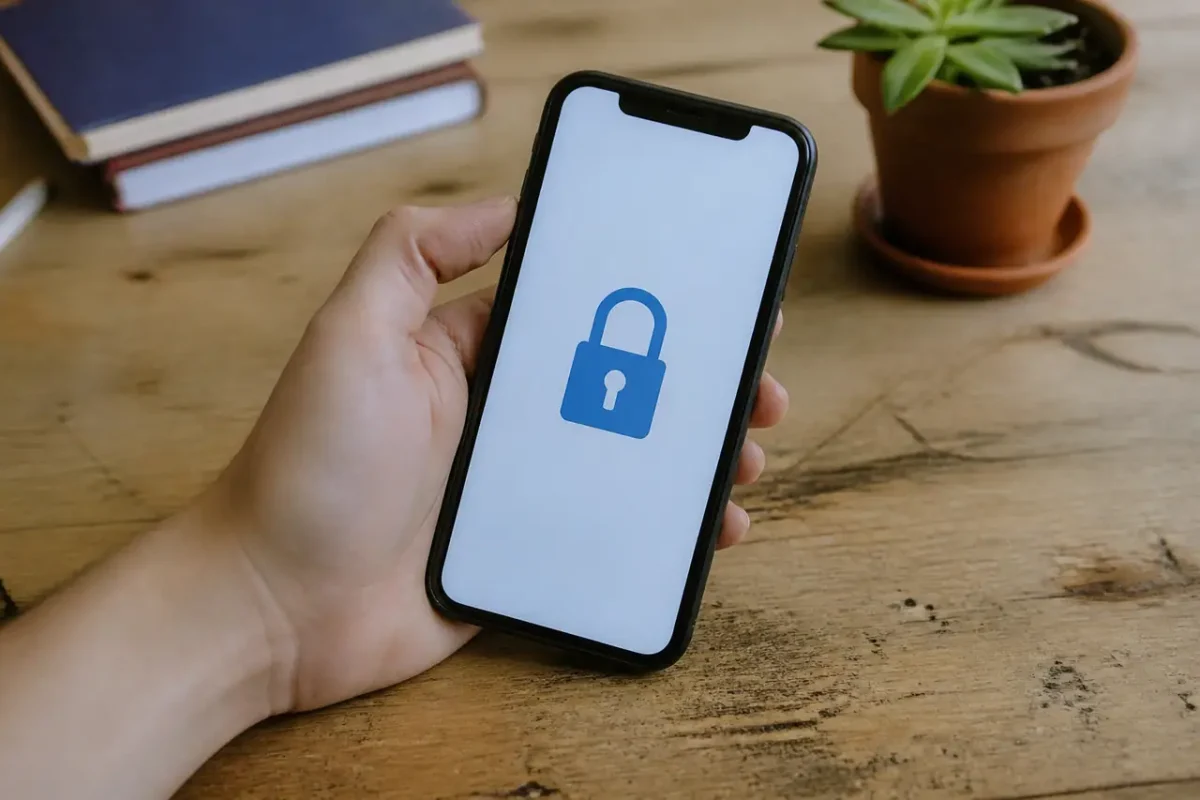
Le plus simple est d’enregistrer le code dans un gestionnaire de mots de passe, ou de choisir une combinaison que vous retenez sans la noter en clair sur l’appareil. Un code à 6 chiffres basé sur un souvenir personnel (hors date de naissance, trop évidente) offre un bon compromis entre sécurité et mémoire.
Vérifiez aussi que la sauvegarde iCloud est active et que Localiser est bien paramétré. Ces deux réglages, une fois en place, transforment un oubli de code en simple contretemps : quelques minutes de manipulation, puis la restauration de vos données telles que vous les aviez laissées.

- Comment déverrouiller un iPhone quand on a oublié le code : méthodes avec ou sans ordinateur - 16 novembre 2026
- Comment fusionner des PDF en un seul fichier, gratuitement et sans installer de logiciel - 14 novembre 2026
- Comment réinitialiser des AirPods selon votre modèle et résoudre les blocages - 12 novembre 2026