Comment mettre une note sur 15 sur 20 facilement ?
1 avril 2026
Comment créer un groupe sur Instagram et l’animer efficacement ?
4 avril 2026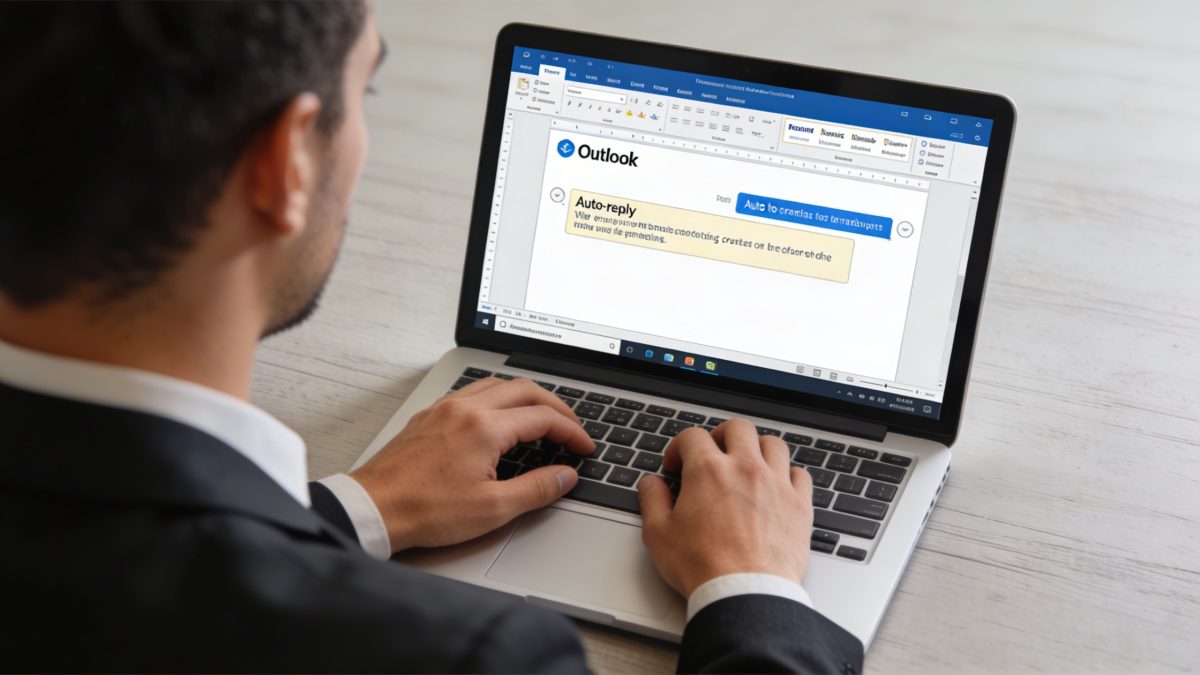
Vous partez en vacances ou vous absentez du bureau pour quelques jours ? Un message d’absence bien rédigé sur Outlook permet d’informer vos contacts de votre indisponibilité tout en maintenant une communication professionnelle. Les réponses automatiques évitent les relances inutiles et rassurent vos interlocuteurs sur la date de votre retour. Voici des exemples concrets et personnalisables pour toutes les situations.
📊 Bon à savoir
Selon une étude HubSpot (2023), 85 % des professionnels estiment que les réponses automatiques améliorent la perception de professionnalisme. De plus, 62 % des mails non traités pendant une absence génèrent des relances inutiles qui peuvent être évitées avec un message d’absence clair.
Pourquoi un message d’absence est-il essentiel ?
Configurer un message d’absence sur Outlook n’est pas qu’une simple courtoisie. C’est un outil de communication qui structure vos échanges professionnels pendant votre congé. Lorsque vous êtes absent du bureau, vos collègues et contacts externes ont besoin de savoir quand vous serez de retour et qui contacter en cas d’urgence. Sans cette information, votre boîte mail se remplit de messages répétés et vos interlocuteurs restent dans l’incertitude.
Un message d’absence bien conçu réduit les frustrations de vos correspondants et facilite votre retour. Il permet de filtrer les priorités et d’orienter les demandes urgentes vers la bonne personne. Dans un contexte où les professionnels passent en moyenne 2,5 heures par jour à gérer leurs emails, cette anticipation devient indispensable. La gestion de votre configuration de compte professionnel inclut naturellement ce type de paramétrage.
Éléments clés à inclure dans votre message
Un message d’absence efficace repose sur quelques éléments essentiels qui rassurent vos contacts. La structure doit rester simple et directe tout en apportant toutes les informations nécessaires. Voici ce que vous devez absolument mentionner :
- La période d’absence : indiquez la date de début et la date de retour précise au bureau
- Un contact de substitution : prénom et émail d’un collègue disponible en cas d’urgence
- Le traitement des mails : précisez si vous consulterez vos messages ou non pendant votre absence
- Un numéro de téléphoné (optionnel) : seulement pour les situations vraiment urgentes
Ces informations permettent à vos correspondants de s’organiser et de ne pas rester bloqués par votre absence. La signature de votre message doit rester cohérente avec votre signature habituelle.
Modèles de messages d’absence pour congés annuels
Voici un exemple de message d’absence adapté aux vacances ou congés annuels. Ce modèle convient aux absences planifiées et communiquées à l’avance :
Bonjour,
Je suis actuellement absent du bureau du [date de début] au [date de retour]. Durant cette période, je n’aurai pas accès à ma boîte mail et ne pourrai pas répondre à vos messages.
Pour toute demande urgente, je vous invite à contacter [Prénom Nom] à l’adresse [émail du collègue] ou au [numéro de téléphoné].
Je traiterai votre message dès mon retour.
Cordialement,
[Votre signature]
Ce modèle reste neutre et professionnel. Vous pouvez l’adapter selon le ton de votre entreprise et ajouter une touche personnelle si la culture de votre organisation le permet.
Message d’absence pour arrêt maladie ou absence imprévue
Les situations d’arrêt maladie ou d’absence imprévue nécessitent un message différent, généralement plus bref. Vous n’avez pas à justifier les raisons médicales de votre absence :
Bonjour,
Je suis actuellement absent pour raisons personnelles. Je serai de retour le [date de retour prévue].
En cas d’urgence, merci de contacter [Prénom Nom] à l’adresse [émail].
Merci de votre compréhension.
[Votre prénom]
Cette version courte respecte votre vie privée tout en informant vos contacts. La mention de la maladie n’est pas obligatoire et peut être remplacée par « raisons personnelles ».
Paramétrer les réponses automatiques dans Outlook
Configurer votre message d’absence dans Outlook est simple et rapide. Voici la marche à suivre pour activer les réponses automatiques :
- Ouvrez Outlook et cliquez sur « Fichier » puis « Réponses automatiques »
- Sélectionnez « Envoyer des réponses automatiques »
- Définissez la période d’absence avec les dates de début et de fin
- Rédigez votre message dans l’onglet « À l’intérieur de mon organisation »
- Personnalisez un second message pour les contacts externes si nécessaire
Les paramètres d’Outlook permettent de différencier les messages envoyés à vos collègues de ceux destinés aux contacts externes. Cette option est particulièrement utile si vous travaillez avec Gmail ou d’autres services de messagerie en parallèle. Si vous devez créer une nouvelle adresse mail, pensez à configurer ces réponses automatiques dès le départ.
💡 Astuce pratique
Microsoft Outlook version 365 permet de programmer vos réponses automatiques à l’avance. Vous pouvez préparer votre message plusieurs jours avant votre départ et définir précisément l’heure d’activation. Cela vous évite d’oublier cette étape le jour J.
Personnaliser votre message selon le contexte
Tous les messages d’absence ne se ressemblent pas. Le ton et le contenu varient selon votre secteur d’activité et la nature de vos relations professionnelles. Dans certaines entreprises, un style décontracté est accepté, tandis que d’autres contextes exigent une formulation plus formelle. Adaptez vos exemples en fonction de votre environnement de travail.
Pour les périodes de vacances ou de fêtes, vous pouvez ajouter une note conviviale sans perdre en professionnalisme. En revanche, pour un congé maladie ou une urgence personnelle, restez sobre et factuel. Le modèle de base reste le même, seuls quelques détails changent selon la situation.
Conseils pour un message d’absence réussi
Au-delà des exemples, quelques bonnes pratiques rendent votre message d’absence plus efficace. Évitez les formulations trop vagues qui laissent vos contacts dans le flou. Préférez des phrases courtes et directes qui vont à l’essentiel. Ne donnez pas trop d’informations personnelles, surtout dans les messages destinés aux contacts externes.
Relisez votre message avant de l’activer pour vérifier qu’aucune information sensible ne s’y trouve. Testez les réponses automatiques en vous envoyant un mail depuis une autre adresse. Pensez aussi à désactiver le message dès votre retour au bureau pour éviter les confusions.
✓ Checklist avant activation
- Date de retour vérifiée et précise
- Contact de substitution informé et disponible
- Période d’activation correctement paramétrée
- Message relu et sans fautes
- Signatures cohérentes avec vos mails habituels
Un message d’absence bien pensé facilite la communication pendant votre congé et améliore votre image professionnelle. Que vous partiez en vacances, en déplacement ou en arrêt maladie, ces modèles vous aident à informer efficacement vos correspondants. Prenez quelques minutes pour configurer vos réponses automatiques dans Outlook et partez l’esprit tranquille.