Débuter sur adobe premiere pro : Les meilleures ressources de formation pour les débutants
19 mai 2026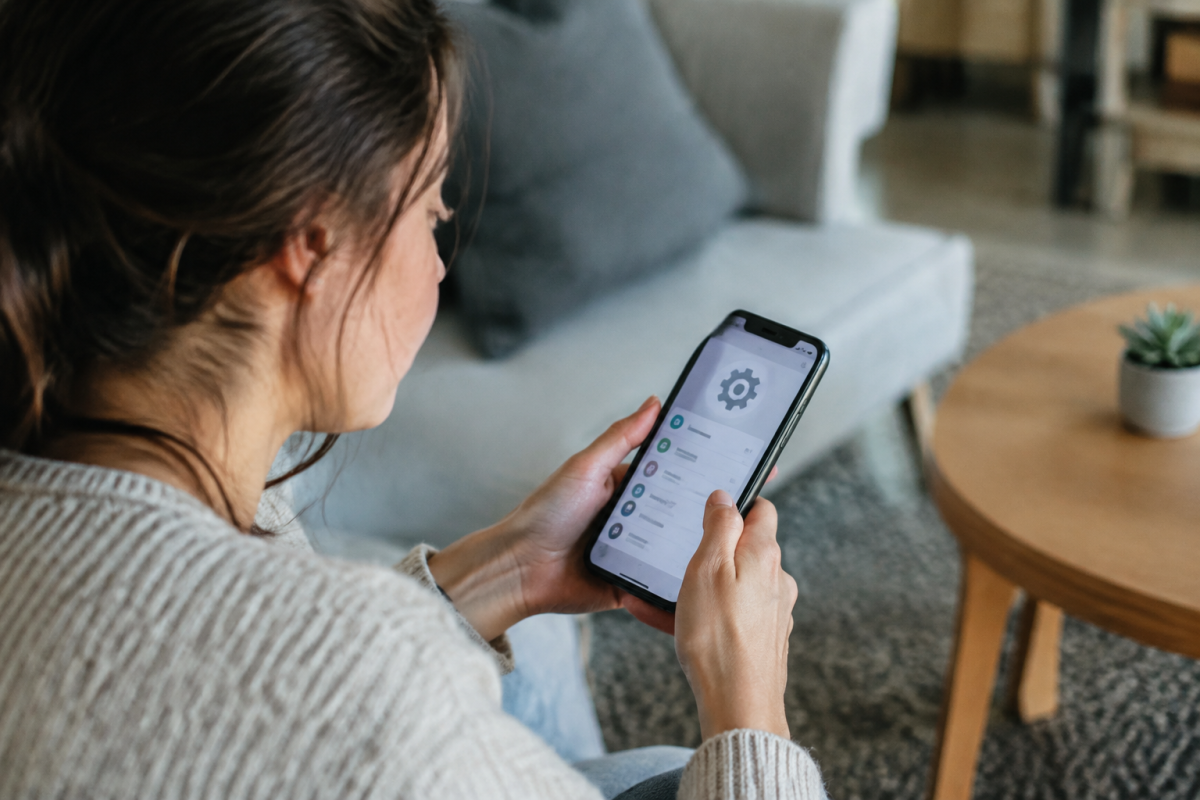
Quand vous achetez un nouveau smartphone ou une nouvelle tablette, la première configuration demande de l’attention. Elle détermine votre sécurité, votre accès à vos données et votre expérience globale. Que vous ayez un appareil Android avec un compte Google ou un iPhone/iPad avec un compte Apple, les grandes étapes restent similaires : démarrage rapide, création de compte, sécurisation et transfert de données.
Premier démarrage et réglages initiaux
Lorsque vous allumez votre smartphone ou votre tablette pour la première fois, l’assistant de configuration apparaît automatiquement. Cette phase initiale vous demande plusieurs informations essentielles. D’abord, sélectionnez votre langue et votre région. Ensuite, connectez-vous à un réseau Wi-Fi pour accéder à Internet, ce qui est nécessaire pour activer complètement votre appareil et télécharger les mises à jour.
Sur Android, vous verrez des demandes d’activation du téléphone et de paramètres de localisation. Sur iPhone ou iPad, la configuration commence par choisir votre pays et l’accès Wi-Fi. Ces étapes sont simples mais fondamentales, car elles posent les bases de votre sécurité future. Pendant le démarrage rapide, votre appareil vous propose aussi d’activer les services de localisation, les notifications et l’accès aux contacts. Vous pouvez ajuster ces paramètres plus tard, mais c’est l’occasion de réfléchir à ce que vous souhaitez autoriser dès le départ.
Créer ou connecter votre compte
L’étape suivante est fondamentale : créer ou connecter un compte utilisateur. C’est ici que les chemins Android et iOS divergent légèrement.
Configuration du compte Google pour Android
Si vous avez un téléphone ou une tablette Android, vous devez configurer un compte Google. Cet identifiant vous donne accès à Google Play Store, Gmail, Google Drive, Google Photos et à de nombreux services, et vous pourrez ensuite consulter le contenu de votre compte Google pour contrôler vos données. Lors du démarrage, on vous demande soit de créer un nouveau compte Google, soit de vous connecter avec un compte existant.
Pour la création d’un nouveau compte, entrez votre adresse e-mail (ou créez une adresse mail facilement), puis définissez un mot de passe robuste. Google vous demandera votre numéro de téléphone pour la vérification en deux étapes. Cette sécurisation peut être activée immédiatement ou configurée ultérieurement dans les paramètres de votre smartphone.
Configuration du compte Apple pour iPhone et iPad
Sur un iPhone ou iPad, vous devez créer ou vous connecter à un compte Apple (également appelé Apple ID). Ce compte est votre clé d’accès à l’App Store, iCloud, FaceTime et Messages. Lors de la configuration, saisissez votre adresse e-mail Apple ID et votre mot de passe.
Apple vous demande ensuite d’accepter les conditions de service, puis de configurer l’authentification à deux facteurs pour renforcer votre sécurité. Si vous possédez déjà un autre appareil Apple, vous pouvez choisir de restaurer vos données depuis une sauvegarde iCloud pendant cette étape, ce qui vous fait gagner du temps lors du transfert de données.
Sécuriser et protéger votre appareil
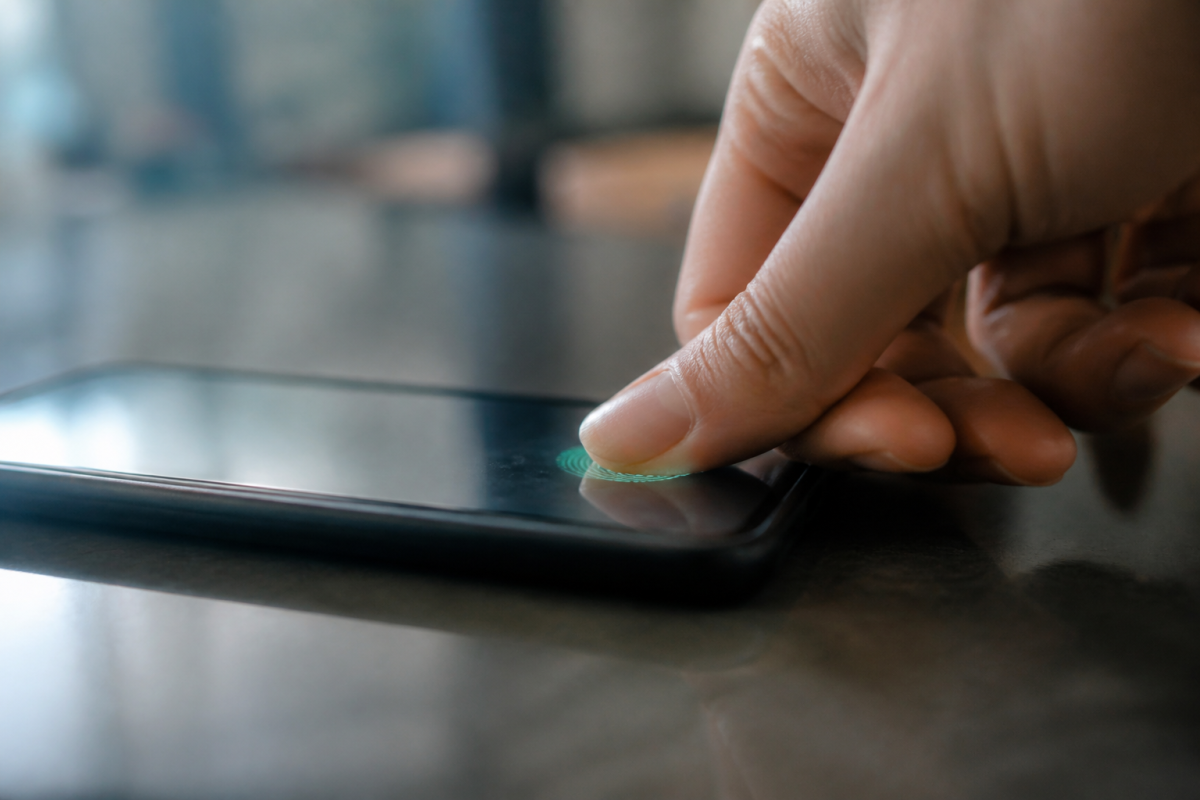
Après avoir créé votre compte, la configuration de la sécurité est la prochaine étape importante. C’est à ce moment que vous devez configurer un code d’accès et, si votre appareil le propose, des options biométriques.
Sur Android, vous définissez d’abord un code d’accès ou un schéma de déverrouillage, puis vous pouvez activer l’empreinte digitale si votre téléphone en dispose. Sur un smartphone haut de gamme, vous pourriez aussi avoir accès à un déverrouillage facial.
Sur iPhone, l’étape de sécurité vous demande de créer un code à six chiffres en tant que mot de passe principal. Ensuite, vous pouvez paramétrer Face ID, qui utilise la reconnaissance faciale 3D, ou Touch ID si votre modèle dispose d’un capteur d’empreinte. Ces technologies biométriques offrent un déverrouillage rapide et sûr sans révéler votre mot de passe. Ne sautez pas cette configuration : un code d’accès fort et une biométrie bien paramétrée protègent vos données personnelles contre les accès non autorisés.
Transférer vos données et finaliser
Si vous changez d’appareil, vous aurez sûrement envie de transférer vos photos, contacts, messages et applications. Les deux écosystèmes offrent des solutions natives pour cela, ce qui facilite grandement la migration de vos données.
Sur Android, après la configuration du compte Google, l’appareil vous propose de restaurer les données depuis votre compte Google antérieur. Vous pouvez aussi utiliser l’outil de transfert de données vers une nouvelle version Android pour migrer les informations d’un ancien téléphone. Vos contacts, photos et paramètres peuvent être sauvegardés dans Google Drive et restaurés en quelques clics.
Sur iPhone ou iPad, si vous possédez un ancien appareil Apple, la configuration vous propose l’option « Restaurer depuis une sauvegarde iCloud ». Cela télécharge vos photos, applications, contacts et messages depuis votre sauvegarde iCloud antérieure. Vous pouvez aussi transférer les données via la Continuité, qui synchronise directement deux appareils Apple à proximité l’un de l’autre.
Après le transfert de vos données, assurez-vous que les mises à jour système sont installées. Android et iOS proposent automatiquement les mises à jour après la configuration, mais une vérification dans les paramètres garantit que vous avez la version la plus récente et sécurisée. Votre appareil est alors complètement prêt à l’emploi, et vous pourrez ensuite le personnaliser en apprenant à mettre une vidéo en fond d’écran.
Les points à valider avant de commencer
Langue et région sélectionnées • Wi-Fi actif • Compte Google ou Apple créé et connecté • Code d’accès défini • Biométrie (Face ID, Touch ID ou empreinte) configurée • Données transférées depuis l’ancien appareil • Mises à jour système installées • Notifications et paramètres de confidentialité réglés.