Arnaque Leboncoin paiement : comment reconnaître et éviter les escroqueries ?
26 mars 2026
Swiss Transfer Fichier : une solution suisse pour vos transferts volumineux
29 mars 2026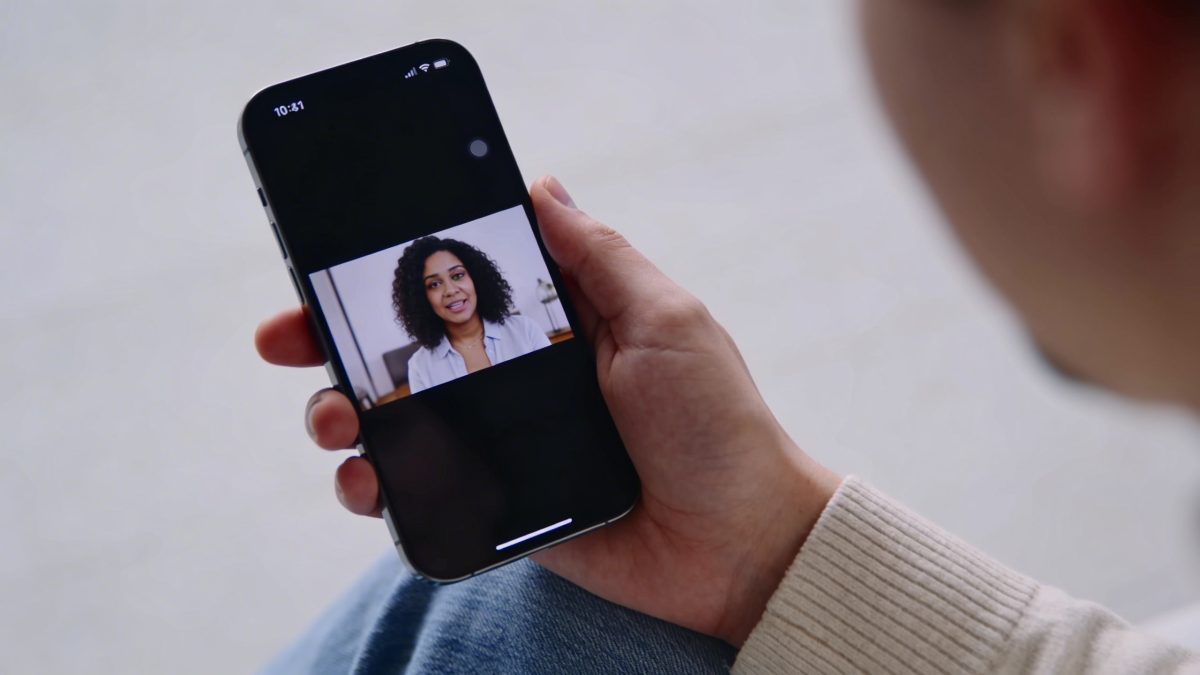
Transformer votre écran en véritable support visuel animé séduit de plus en plus d’utilisateurs. Que ce soit sur votre téléphone Android ou votre ordinateur, afficher une vidéo en fond d’écran apporte une touche de personnalisation unique. Cette pratique permet de dynamiser l’interface tout en créant une expérience utilisateur plus immersive.
💡 Le Saviez-vous ?
Les vidéos en fond d’écran augmentent l’engagement visuel de plus de 40 %. Avec 85 % de la consommation vidéo sur mobile, les formats verticaux affichent un taux de complétion supérieur de 90 % comparé aux formats classiques.
Mettre une vidéo en fond d’écran sur Android
Sur Android, plusieurs méthodes existent pour personnaliser votre écran avec une vidéo animée. Le système ne propose pas cette fonctionnalité nativement, mais des applications tierces gratuites pallient cette limitation. Ces outils transforment vos vidéos préférées en fond d’écran dynamique en quelques manipulations.
Les meilleures applications pour Android
Plusieurs applications se distinguent par leur simplicité d’utilisation et leurs fonctionnalités. Video Live Wallpaper reste la solution la plus populaire sur le Play Store de Google. Elle permet de sélectionner une vidéo depuis votre galerie et de l’appliquer instantanément comme fond d’écran.
- Video Wallpaper : interface intuitive et compatibilité avec tous les formats vidéo
- KLWP Live Wallpaper Maker : personnalisation avancée avec effets et filtres
- Walloop : bibliothèque de vidéos gratuites intégrée
- GIF Live Wallpaper : spécialisé dans les animations courtes
Installation étape par étape
Le processus d’installation reste identique quelle que soit l’application choisie. Téléchargez l’application depuis le Play Store, puis accordez les autorisations nécessaires pour accéder à vos images et vidéos. Lancez l’application et sélectionnez la vidéo que vous souhaitez utiliser.
Ensuite, ajustez la mise en cadre selon vos préférences. Certaines applications proposent des options de recadrage et de zoom pour adapter la vidéo aux dimensions de votre écran phone. Validez votre choix et appliquez le fond d’écran. L’animation se lancera automatiquement sur votre écran d’accueil.
⚠️ Attention à la batterie
Un fond d’écran vidéo consomme davantage d’énergie qu’une image statique. Privilégiez des vidéos courtes et pensez à désactiver cette fonctionnalité la nuit pour préserver l’autonomie de votre mobile.
Vidéo en fond d’écran sur Windows
Windows propose différentes méthodes pour afficher une vidéo en fond d’écran. Contrairement aux versions antérieures, Windows 10 et 11 nécessitent l’utilisation de logiciels gratuits pour cette fonctionnalité. Ces programmes restent légers et n’impactent que très peu les performances de votre ordinateur.
Logiciels recommandés pour Windows
Wallpaper Engine, disponible sur Steam moyennant un petit abonnement, représente la référence absolue. Ce logiciel offre des milliers de fonds d’écran animés créés par la communauté. Vous pouvez également importer vos propres vidéos et les personnaliser selon vos envies.
Pour les utilisateurs recherchant une solution gratuite, VLC Media Player permet une astuce ingénieuse. En paramétrant la lecture en mode plein écran sans bordures, vous créez l’illusion d’un fond d’écran animé. Si vous devez préparer votre vidéo au préalable, couper une vidéo avec VLC se révèle particulièrement pratique pour extraire le segment souhaité.
Configuration des paramètres d’affichage
La configuration nécessite quelques réglés dans les paramètres système. Avec Wallpaper Engine, l’interface vous guide naturellement vers le choix de votre vidéo. Le logiciel détecte automatiquement les formats compatibles et propose des options de lecture en boucle.
- Formats vidéo recommandés : MP4, AVI, MOV
- Résolution conseillée : native de votre écran pour éviter les distorsions
- Durée idéale : entre 30 secondes et 2 minutes pour un rendu fluide
Appliquer une vidéo sur macOS
Les utilisateurs Mac disposent également de solutions pour animer leur bureau. Le système macOS ne propose pas cette option en natif, mais des applications tierces comblent ce manque. Ces outils respectent l’esthétique Apple tout en apportant cette touche de personnalisation supplémentaire.
Applications compatibles Mac
Plum propose une interface élégante totalement adaptée à l’écosystème Apple. Cette application gratuite permet de transformer n’importe quelle vidéo en fond d’écran dynamique. Elle gère intelligemment les ressources système pour éviter toute surchauffe ou ralentissement.
IINA, lecteur vidéo open-source pour Mac, offre aussi des fonctionnalités intéressantes. En mode Picture-in-Picture étendu, il simule un fond d’écran vidéo. Les développeurs de ces applications mettent régulièrement à jour leurs logiciels pour garantir une compatibilité avec les dernières versions de macOS.
Optimisation et bonnes pratiques
Utiliser une vidéo en fond d’écran demande quelques précautions. La consommation des ressources système augmente naturellement avec un contenu animé. Sur ordinateur, surveillez l’utilisation du processeur et de la mémoire vive, surtout lors de sessions de travail intensives.
Choix du contenu vidéo
Privilégiez des vidéos avec des mouvements doux et progressifs. Les animations trop rapides fatiguent l’œil et perturbent la concentration. YouTube regorge de contenus spécialement conçus pour les fonds d’écran : paysages naturels, vagues de l’océan, ciel étoilé ou aquariums virtuels.
La qualité de votre résolution d’écran influence directement le rendu final. Une vidéo en basse résolution paraîtra pixelisée sur un grand écran, tandis qu’une vidéo 4K alourdira inutilement votre système sur une tablette ou un petit moniteur.
🔒 Confidentialité et sécurité
Téléchargez uniquement des applications depuis les stores officiels. Vérifiez les autorisations demandées et privilégiez les logiciels avec de bons avis utilisateurs. La protection de vos données personnelles passe aussi par le choix d’outils fiables.
Gestion de la performance
Sur Android, certaines applications proposent des paramètres d’économie d’énergie. Ces options désactivent l’animation quand la batterie atteint un seuil critique. Sur ordinateur, configurez votre fond d’écran vidéo pour se mettre en pause lors de l’utilisation d’applications gourmandes.
- Désactivez le son de la vidéo pour économiser des ressources
- Choisissez une fréquence d’images réduite (30 fps maximum)
- Limitez la durée de lecture en boucle sur mobile
- Surveillez la température de votre appareil les premiers jours
Sources de vidéos gratuites
Internet regorge de plateformes proposant des vidéos libres de droits. Pexels Videos et Pixabay offrent des milliers de clips gratuits en haute résolution. Ces sites permettent un téléchargement direct sans abonnement ni inscription obligatoire.
Vimeo héberge également de nombreuses créations artistiques utilisables comme fonds d’écran. Pensez toujours à vérifier les conditions d’utilisation, même pour un usage personnel. Respecter le travail des créateurs garantit la pérennité de ces ressources gratuites sur internet.
Questions fréquentes
La vidéo ralentit-elle mon téléphone ?
L’impact sur les performances dépend de votre appareil. Les smartphones récents gèrent cette fonctionnalité sans difficulté. Sur les modèles plus anciens, vous constaterez peut-être quelques ralentissements lors du déverrouillage. Testez durant quelques jours et adaptez en fonction de votre expérience.
Peut-on mettre une vidéo sur l’écran de verrouillage ?
Sur Android, la plupart des applications permettent d’appliquer la vidéo aussi bien sur l’écran d’accueil que sur l’écran de verrouillage. Sur Windows et macOS, cette fonctionnalité reste limitée aux bureaux actifs. Les systèmes iOS ne proposent pas nativement cette option, même sur les derniers modèles d’iPhone.
Personnaliser son fond d’écran avec une vidéo transforme radicalement l’apparence de vos appareils. Cette pratique accessible à tous demande simplement de choisir les bons outils et d’adopter quelques réflexes pour préserver les performances. Lancez-vous et donnez vie à vos écrans avec vos vidéos préférées.