Comment mettre une photo en PDF depuis un ordinateur ou un téléphone ?
18 novembre 2026
Sous Windows, il n’existe pas un seul raccourci clavier pour réaliser une capture, mais quatre combinaisons qui répondent chacune à un besoin précis. Tout dépend de ce que vous voulez garder : l’écran entier, une seule fenêtre ou un petit morceau d’image. Voici les bons réflexes, valables aussi bien sur Windows 10 que sur Windows 11.
Quel raccourci utiliser pour faire une capture d’écran sous Windows
Le tableau ci-dessous résume l’essentiel. Si vous êtes pressé, c’est la seule partie à retenir : le reste de l’article sert à comprendre ce qui se passe après l’appui sur les touches.
| Raccourci clavier | Ce qui est capturé | Où va l’image |
|---|---|---|
| Impr écran | L’écran entier | Presse-papiers |
| Windows + Impr écran | L’écran entier | Fichier dans Images > Captures d’écran |
| Alt + Impr écran | La fenêtre active uniquement | Presse-papiers |
| Windows + Maj + S | Une zone que vous dessinez | Presse-papiers, avec aperçu à modifier |
Capturer l’écran entier ou une fenêtre : Impr écran, Windows + Impr écran et Alt + Impr écran
La touche Impr écran (Print Screen en anglais) est la plus connue. Un appui copie tout ce qui s’affiche dans le presse-papiers, mais rien ne semble se passer à l’écran. Pour récupérer l’image, il faut la coller dans Paint, dans un document Word, dans un mail ou dans une messagerie avec Ctrl + V (pour aller plus loin, consultez notre guide sur le copier coller au clavier sur Windows). Tant que vous ne l’avez pas collée ni enregistrée, elle disparaît dès que vous copiez autre chose.
Si vous préférez un fichier prêt à l’emploi, utilisez Windows + Impr écran. L’écran s’assombrit une fraction de seconde pour confirmer la capture, puis l’image est enregistrée automatiquement au format PNG. Avec plusieurs écrans, tous sont capturés ensemble sur une seule image.
Alt + Impr écran cible uniquement la fenêtre active, c’est-à-dire celle sur laquelle vous avez cliqué en dernier. C’est très pratique pour illustrer un tutoriel ou signaler un message d’erreur sans le bureau, la barre des tâches ni vos autres onglets. Comme pour la touche seule, le résultat reste dans le presse-papiers jusqu’au moment de coller.
Sur un ordinateur portable : la touche Fn
Sur beaucoup de portables, la touche Impr écran est combinée avec une autre fonction ou raccourcie en « ImpEc » ou « PrtSc ». Dans ce cas, le raccourci ne répond pas toujours seul. Essayez Fn + Impr écran, ou Fn + Windows + Impr écran pour obtenir un enregistrement direct dans le dossier. Pour la fenêtre active, la combinaison devient souvent Fn + Alt + Impr écran. Si rien ne se produit, vérifiez si une touche Verr Fn permet d’inverser le comportement de la rangée du haut.
Capturer une zone précise avec Windows + Maj + S
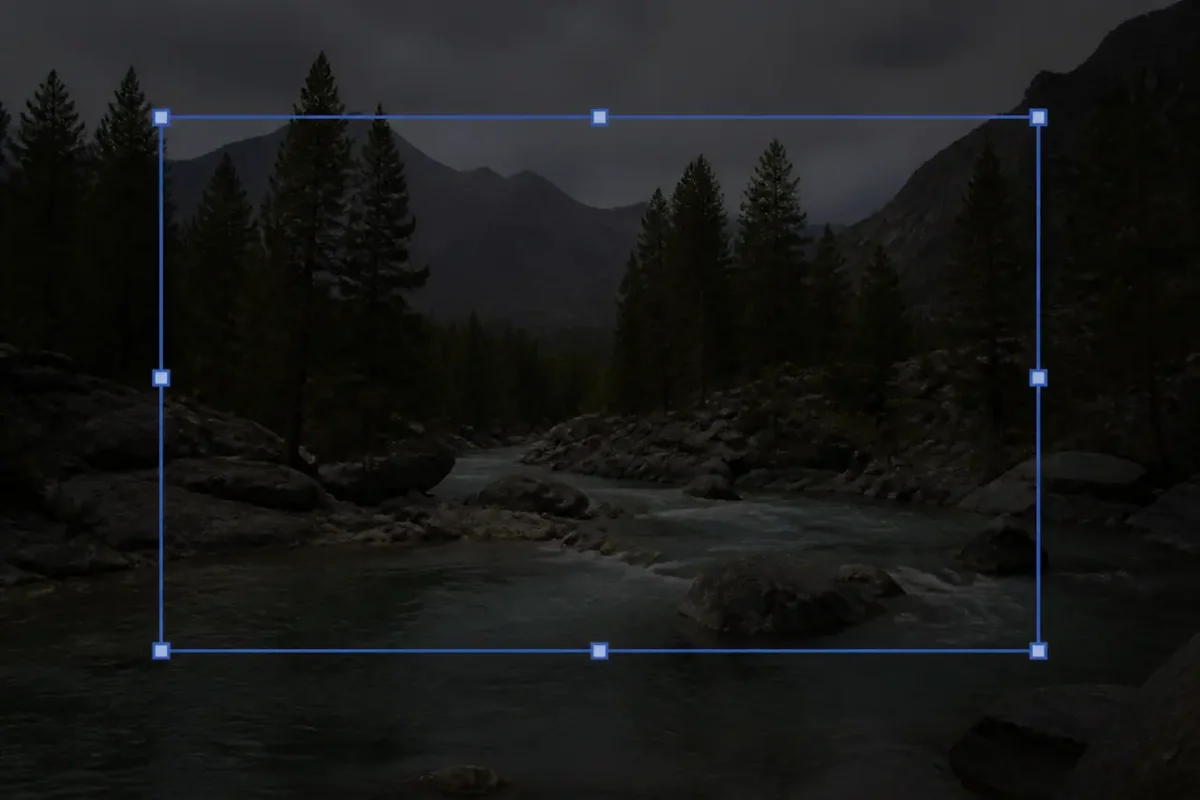
Quand vous ne voulez qu’un morceau de l’écran, Windows + Maj + S est le meilleur choix. L’écran se grise et une petite barre apparaît en haut : elle propose une capture rectangulaire, de forme libre, de fenêtre ou plein écran. Il suffit de tracer la zone à la souris pour que l’image parte dans le presse-papiers.
Une notification s’affiche alors dans un coin de l’écran. En cliquant dessus, l’outil Capture d’écran s’ouvre avec votre image : vous pouvez l’annoter, la rogner, puis l’enregistrer en fichier image. Sur Windows 11, cet outil permet aussi de filmer l’écran avec Windows + Maj + R, ce qui n’est pas possible aussi directement sur Windows 10.
Impr écran qui ouvre l’outil de capture : le réglage à connaître
Selon votre version, la touche Impr écran peut ouvrir directement la barre de capture de zone au lieu de copier l’écran. Pour revenir au comportement classique, ouvrez Paramètres, puis Accessibilité, puis Clavier, et désactivez l’option qui associe cette touche à l’outil Capture d’écran. Le réglage existe sur Windows 10 récent comme sur Windows 11.
Où retrouver ses captures d’écran et comment les utiliser
L’emplacement dépend du raccourci. Avec Windows + Impr écran, le fichier est dans le dossier Images, puis dans le sous-dossier Captures d’écran, nommé « Capture d’écran (1) », « (2) », et ainsi de suite. Avec les autres combinaisons, il n’y a aucun fichier tant que vous n’avez pas collé l’image quelque part.
Pour enregistrer une capture restée dans le presse-papiers, ouvrez Paint, appuyez sur Ctrl + V, vérifiez le résultat, puis choisissez Fichier > Enregistrer sous en PNG ou en JPEG. Le PNG conserve mieux le texte et les interfaces, tandis que le JPEG pèse moins lourd pour une photo. Vous pouvez aussi coller directement dans un mail ou une conversation, sans passer par un fichier.
Si vous enchaînez plusieurs captures, activez l’historique du presse-papiers avec Windows + V. Windows garde alors en mémoire les dernières images copiées, et vous pouvez choisir celle à coller sans tout refaire. C’est un bon filet de sécurité quand on oublie de coller entre deux Impr écran.
Quel raccourci choisir selon l’usage
Pour archiver une page ou une preuve, Windows + Impr écran fait le travail en un seul geste et range tout au même endroit. Pour un tutoriel ou un échange avec le support technique, Alt + Impr écran évite d’exposer le reste de votre bureau. Pour partager une information précise dans une conversation, Windows + Maj + S reste le plus propre, car l’image est déjà recadrée (si vous partagez vos captures sur Instagram, consultez aussi savoir si Instagram signale vos captures).
Si un raccourci semble inactif, pensez d’abord à la touche Fn sur un portable, puis à une application en plein écran (certains jeux bloquent la capture classique). Dans ce cas, la barre de jeu Xbox, accessible avec Windows + G, propose son propre bouton de capture.

- Quels raccourcis de capture d’écran Windows utiliser pour l’écran, une fenêtre ou une zone ? - 20 novembre 2026
- Comment mettre une photo en PDF depuis un ordinateur ou un téléphone ? - 18 novembre 2026
- Comment déverrouiller un iPhone quand on a oublié le code : méthodes avec ou sans ordinateur - 16 novembre 2026