Comment créer un groupe sur WhatsApp et y inviter des personnes, sur mobile ou ordinateur
8 novembre 2026
Comment réinitialiser des AirPods selon votre modèle et résoudre les blocages
12 novembre 2026
Pour faire un copier-coller au clavier sous Windows, on sélectionne le contenu, puis on appuie sur Ctrl+C pour copier et sur Ctrl+V pour coller. Sur Mac, le principe est identique, mais la touche Ctrl laisse la place à la touche Commande : Cmd+C, puis Cmd+V. Ces raccourcis clavier fonctionnent dans presque tous les logiciels, du navigateur au traitement de texte.
Voici le détail, avec les variantes utiles : couper, coller sans mise en forme, passer par la souris et éviter les erreurs qui reviennent le plus souvent.
Copier-coller au clavier sous Windows : Ctrl+C, Ctrl+X, Ctrl+V
Le copier-coller repose sur trois raccourcis à retenir. Ctrl+C copie la sélection dans le presse-papiers, Ctrl+X la coupe (le contenu disparaît de son emplacement d’origine) et Ctrl+V la colle à l’endroit où se trouve le curseur. La touche Ctrl se situe en bas à gauche du clavier, et on la maintient enfoncée pendant qu’on appuie sur la lettre.
La méthode est toujours la même, que ce soit pour un mot, une image ou un fichier dans l’Explorateur :
- Sélectionnez le texte ou l’élément à copier (clic maintenu, double-clic sur un mot, ou Ctrl+A pour tout sélectionner).
- Appuyez sur Ctrl+C pour copier, ou sur Ctrl+X pour couper.
- Placez le curseur à l’endroit voulu, dans un autre document, une autre application ou un autre dossier.
- Appuyez sur Ctrl+V pour coller.
Une fois copié, le contenu reste dans le presse-papiers : vous pouvez donc le coller autant de fois que nécessaire, à des endroits différents.
Les raccourcis équivalents sur Mac : Cmd+C, Cmd+X, Cmd+V
Sur Mac, la touche Commande (le symbole ⌘, à côté de la barre d’espace) remplace Ctrl. Cmd+C copie, Cmd+X coupe et Cmd+V colle. La logique de sélection reste la même : on surligne d’abord, on copie ensuite, on colle enfin.
| Action | Windows | Mac |
|---|---|---|
| Copier | Ctrl+C | Cmd+C |
| Couper | Ctrl+X | Cmd+X |
| Coller | Ctrl+V | Cmd+V |
| Coller sans mise en forme | Ctrl+Maj+V | Cmd+Option+Maj+V |
| Tout sélectionner | Ctrl+A | Cmd+A |
Sur un clavier Windows branché à un Mac, la touche avec le logo Windows joue le rôle de la touche Commande, ce qui évite de réapprendre ses habitudes.
Coller sans mise en forme avec Ctrl+Maj+V
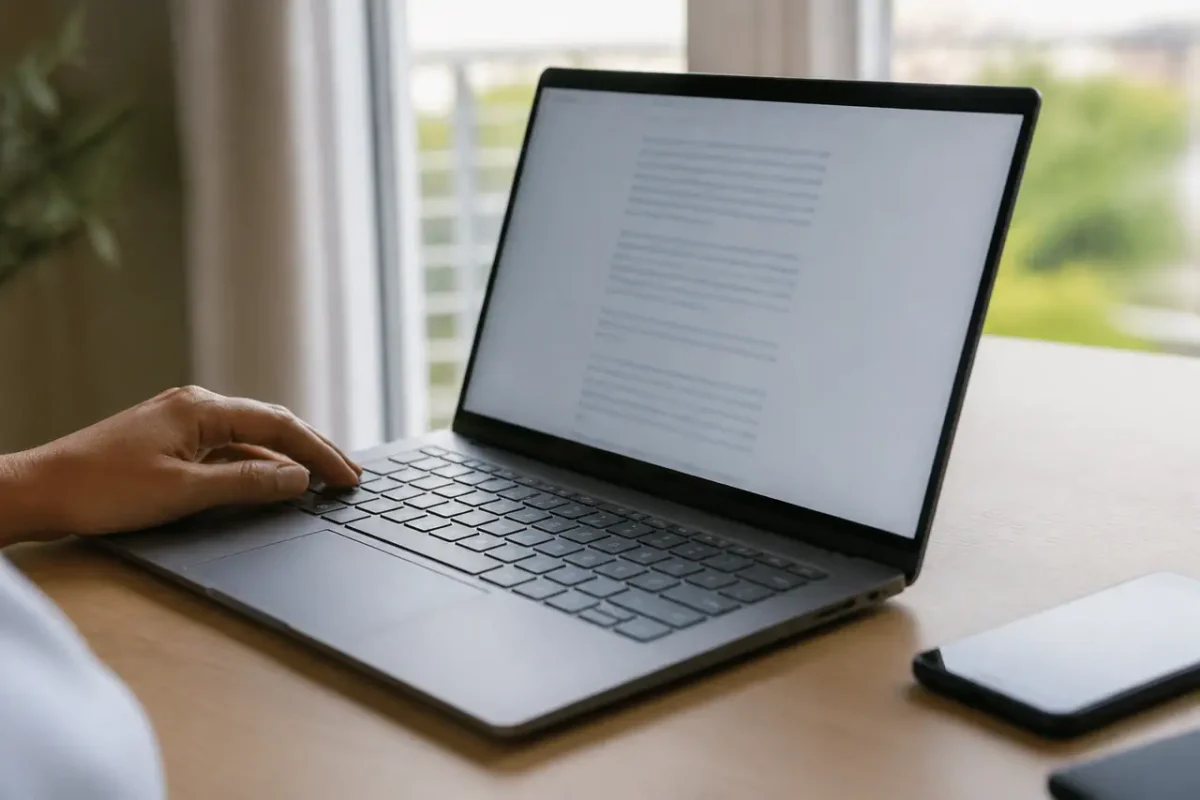
Quand on copie du texte depuis un site web ou un e-mail, il emporte souvent sa police, sa taille, ses couleurs et parfois ses liens. Le résultat dans votre document peut être peu lisible. Le raccourci Ctrl+Maj+V colle uniquement le texte brut, sans aucun de ces styles, et le texte reprend alors la mise en forme de l’endroit où vous collez.
Ce raccourci fonctionne dans les navigateurs, dans Google Docs et dans de nombreuses applications. Sur Mac, il faut utiliser Cmd+Option+Maj+V dans les logiciels Apple et les traitements de texte, tandis que Cmd+Maj+V suffit dans la plupart des navigateurs et des outils web. Si le raccourci ne répond pas dans un logiciel, le menu Édition propose en général une option « Collage spécial » ou « Coller sans mise en forme ».
Un seul élément à la fois dans le presse-papiers
Chaque nouvelle copie remplace la précédente. Si vous copiez une phrase, puis une autre avant d’avoir collé la première, la première est perdue. Collez avant de recopier autre chose. Sous Windows, la touche Windows + V ouvre l’historique du presse-papiers, à condition de l’avoir activé dans les paramètres.
Copier-coller avec la souris et le menu contextuel
Si le clavier n’est pas à portée de main, le clic droit offre la même chose. On sélectionne le texte, on fait un clic droit pour afficher le menu contextuel, puis on choisit « Copier » ou « Couper ». Un second clic droit à l’endroit voulu permet de choisir « Coller ». Sur un trackpad de Mac, le clic droit s’obtient avec deux doigts.
La plupart des logiciels proposent aussi ces commandes dans le menu Édition, en haut de la fenêtre. Les raccourcis y sont affichés à côté de chaque commande, ce qui aide à les mémoriser. Sur un téléphone ou une tablette, un appui long sur le texte fait apparaître les mêmes options.
Copier-coller dans Google Docs et entre applications
Dans Google Docs et les autres applications web, les mêmes raccourcis s’appliquent : Ctrl+C, Ctrl+X et Ctrl+V sous Windows, Cmd+C, Cmd+X et Cmd+V sur Mac. Pour des raisons de sécurité, certains navigateurs bloquent l’accès au presse-papiers depuis le menu contextuel, et le clavier reste alors le moyen le plus fiable. Google Docs propose aussi Ctrl+Maj+V pour coller sans mise en forme, très utile avec du texte venu d’une page web.
Le presse-papiers est commun à tout le système, donc on peut copier dans un navigateur et coller dans un traitement de texte, un tableur ou une messagerie. Selon les logiciels, le contenu collé garde sa mise en forme ou s’adapte à celle du document d’arrivée. Pour les fichiers, le principe est identique : on copie dans un dossier, on colle dans un autre. En cas de doute, un clic droit ou le menu Édition affiche les options disponibles.
Les erreurs fréquentes quand on copie-colle

La première erreur est d’oublier la sélection : sans texte surligné, Ctrl+C ne copie rien, et Ctrl+V colle alors l’ancien contenu du presse-papiers. Autre piège, couper par erreur au lieu de copier : si le collage échoue, le contenu coupé n’est plus à son emplacement d’origine. Dans ce cas, Ctrl+Z (Cmd+Z sur Mac) annule la dernière action et le rétablit.
Enfin, certains champs protégés, comme des mots de passe ou des pages bloquées, refusent le collage. Il faut alors saisir le contenu à la main.

- Comment fusionner des PDF en un seul fichier, gratuitement et sans installer de logiciel - 14 novembre 2026
- Comment réinitialiser des AirPods selon votre modèle et résoudre les blocages - 12 novembre 2026
- Comment faire un copier coller au clavier sur Windows et sur Mac ? - 10 novembre 2026