Comment savoir si un SMS a été lu sur iPhone et sur Android ?
30 octobre 2026
Comment changer de mot de passe Outlook sur le web et dans l’application Windows
2 novembre 2026
Revendre son téléphone, régler un bug qui revient sans cesse ou repartir de zéro après un oubli de code : les raisons de vouloir réinitialiser un iPhone sont nombreuses, et la méthode varie selon que l’appareil répond encore ou non. Si vous pouvez le déverrouiller, tout se passe dans les réglages. S’il est bloqué, il faudra passer par un ordinateur et le mode de récupération.
Réinitialiser son iPhone depuis les réglages (réinitialisation d’usine)
C’est le cas le plus courant, et il prend quelques minutes. L’opération efface toutes vos données et ramène l’appareil à ses réglages d’origine, comme à la sortie de boîte. Si vous n’avez pas encore de sauvegarde, lisez d’abord la section suivante avant de valider quoi que ce soit.
- Ouvrez Réglages > Général > Transférer ou réinitialiser l’iPhone.
- Touchez « Effacer tout le contenu et les réglages », puis « Continuer ».
- Saisissez votre code d’accès quand l’iPhone le demande.
- Entrez le mot de passe de votre identifiant Apple pour désactiver Localiser et le verrou d’activation.
- Confirmez l’effacement. L’iPhone redémarre et affiche l’écran « Bonjour ».
Selon la quantité de données, l’opération dure de quelques minutes à un quart d’heure. Ne débranchez pas le chargeur si l’appareil est en charge, et laissez-le terminer sans l’éteindre. Sur un iPhone récent sous iOS 17 ou plus, le menu peut aussi proposer de transférer vos données vers un nouvel appareil avant l’effacement, ce qui évite de passer par une sauvegarde.
Avant de commencer : sauvegarder et désactiver Localiser
Une réinitialisation d’usine est définitive. Photos, messages, applications, mots de passe enregistrés : rien ne revient sans sauvegarde. Deux options existent, et elles se valent pour la majorité des usages.
La première passe par iCloud : dans Réglages, touchez votre nom, puis iCloud, Sauvegarde iCloud, et lancez « Sauvegarder maintenant » en Wi-Fi. La seconde utilise un ordinateur : branchez l’iPhone avec un câble USB, ouvrez le Finder sur un Mac (ou l’app Appareils Apple, voire iTunes, sur un PC Windows), sélectionnez l’appareil et cliquez sur « Sauvegarder maintenant ». Cochez le chiffrement de la sauvegarde si vous voulez conserver aussi vos données de santé et vos mots de passe.
Pensez aussi à retirer la carte SIM si vous cédez l’appareil, à dissocier votre Apple Watch éventuelle et à vous déconnecter de votre compte. Dans la plupart des cas, l’effacement depuis les réglages s’en charge, mais vérifier ne coûte rien.
Verrou d’activation : l’étape qui bloque les iPhone revendus
Tant que Localiser mon iPhone reste actif, l’appareil demeure lié à votre identifiant Apple. Après la réinitialisation, l’acheteur tombera sur un écran réclamant vos identifiants et ne pourra pas s’en servir. Avant de remettre l’iPhone à quelqu’un, vérifiez dans Réglages, votre nom, Localiser, que la fonction est désactivée, ou retirez l’appareil de votre compte depuis un autre appareil Apple. Si vous avez déjà revendu un iPhone encore lié, connectez-vous à iCloud avec votre compte et supprimez-le de la liste de vos appareils.
Réinitialiser un iPhone verrouillé avec un ordinateur
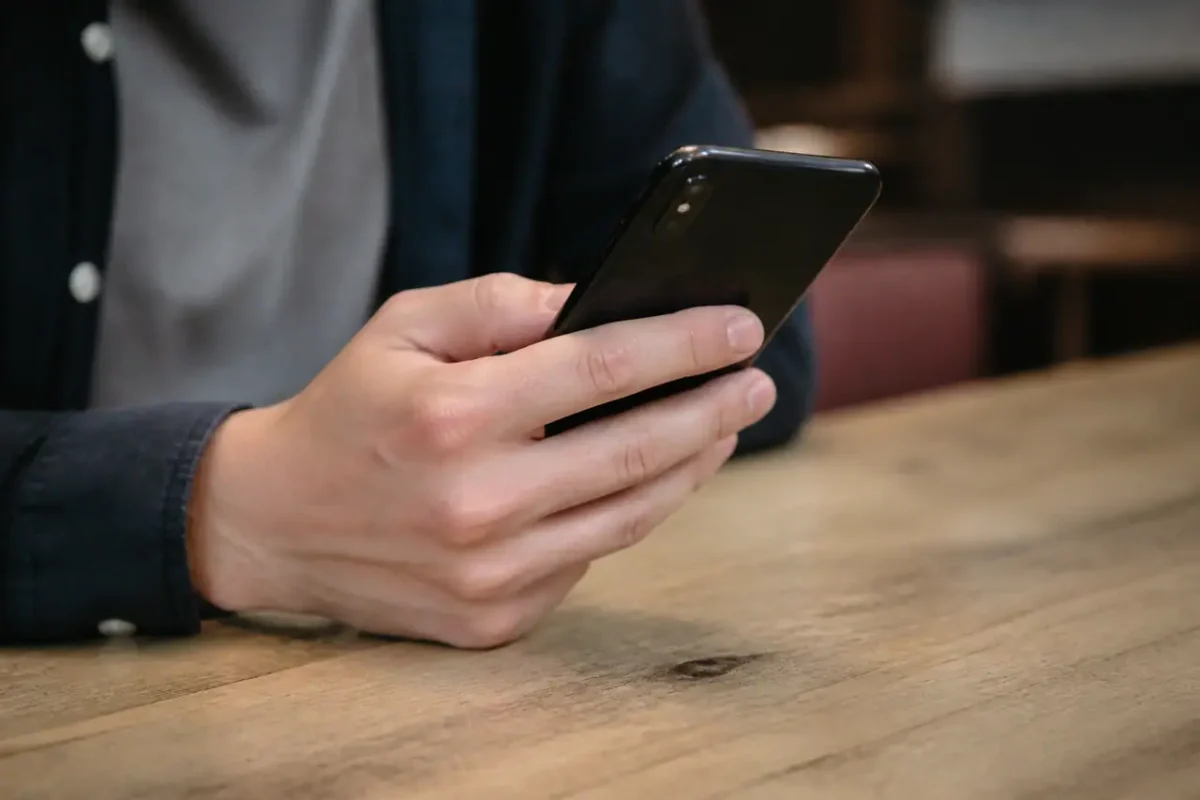
Code d’accès oublié, message « iPhone désactivé » après trop d’essais, écran inutilisable : dans ces situations, le menu Réglages n’est plus accessible. Sur un iPhone sous iOS 15.2 ou plus récent, un bouton « Effacer l’iPhone » apparaît parfois en bas de l’écran de verrouillage après plusieurs erreurs. Il suffit alors de saisir le mot de passe de l’identifiant Apple pour lancer l’effacement directement sur l’appareil.
Si cette option n’apparaît pas, l’ordinateur prend le relais. Il vous faut un Mac avec le Finder, ou un PC Windows avec l’app Appareils Apple ou iTunes à jour, ainsi qu’un câble USB en bon état. Une autre piste consiste à se rendre sur le site iCloud depuis un navigateur, à ouvrir Localiser, à choisir l’iPhone puis « Effacer cet appareil », à condition qu’il soit connecté à internet.
Entrer en mode de récupération selon le modèle
Le mode de récupération force l’iPhone à se faire reconnaître par l’ordinateur, même verrouillé. La manipulation dépend de votre modèle. Éteignez l’iPhone, puis maintenez le bouton indiqué ci-dessous tout en branchant le câble à l’ordinateur, jusqu’à voir l’écran de récupération (un câble et un ordinateur).
| Modèle | Manipulation |
|---|---|
| iPhone avec Face ID, iPhone 8, iPhone SE (2e et 3e génération) | Appuyez sur volume haut, relâchez, puis volume bas, relâchez, et maintenez le bouton latéral |
| iPhone 7 et 7 Plus | Maintenez le bouton de volume bas |
| iPhone 6s, SE (1re génération) et modèles antérieurs avec bouton principal | Maintenez le bouton principal (Touch ID) |
Une fois l’écran de récupération affiché, l’ordinateur signale un problème avec l’iPhone et propose « Mettre à jour » ou « Restaurer ». Choisissez Restaurer : le Finder ou l’app Appareils Apple télécharge la dernière version d’iOS puis efface l’appareil, code d’accès compris. Le téléchargement dépasse parfois quinze minutes ; si l’iPhone quitte alors le mode de récupération, recommencez la manipulation.
Gardez à l’esprit que cette méthode ne contourne pas le verrou d’activation. À la fin, l’iPhone demandera l’identifiant Apple et le mot de passe associés à l’appareil. Si vous les avez perdus, il faudra d’abord récupérer l’accès au compte auprès d’Apple avant de pouvoir réutiliser le téléphone.
Configurer l’iPhone après la réinitialisation
Au redémarrage, l’écran « Bonjour » lance la configuration, détaillée pas à pas dans notre guide de première configuration de votre appareil. Choisissez la langue et le pays, connectez-vous au Wi-Fi, puis suivez les étapes pour activer Face ID ou Touch ID et créer un nouveau code d’accès. Avec un autre iPhone à proximité, la fonction Démarrage rapide transfère l’essentiel sans rien saisir.
L’écran suivant propose la restauration. Vous pouvez récupérer vos données depuis une sauvegarde iCloud, depuis un Mac ou un PC Windows, ou repartir sur un appareil vierge. Si vous restaurez via iCloud, laissez l’iPhone connecté au Wi-Fi et branché : les applications et photos continuent de se télécharger plusieurs heures après la fin de l’assistant.
Si vous revendez ou donnez le téléphone, arrêtez-vous à l’écran « Bonjour » sans rien configurer. L’acheteur démarrera sa propre configuration avec son identifiant Apple, et vos données resteront hors de portée. En cas de blocage inattendu pendant l’une de ces étapes, l’Assistance Apple propose des procédures détaillées par modèle et peut vérifier l’état du verrou d’activation.

- Comment installer Linux Ubuntu pas à pas, avec ou sans Windows - 4 novembre 2026
- Comment changer de mot de passe Outlook sur le web et dans l’application Windows - 2 novembre 2026
- Comment réinitialiser un iPhone depuis les réglages ou avec un ordinateur ? - 31 octobre 2026