Comment configurer mon appareil pour la première fois
1 octobre 2026
Comment réussir la création vidéo en entreprise ?
5 octobre 2026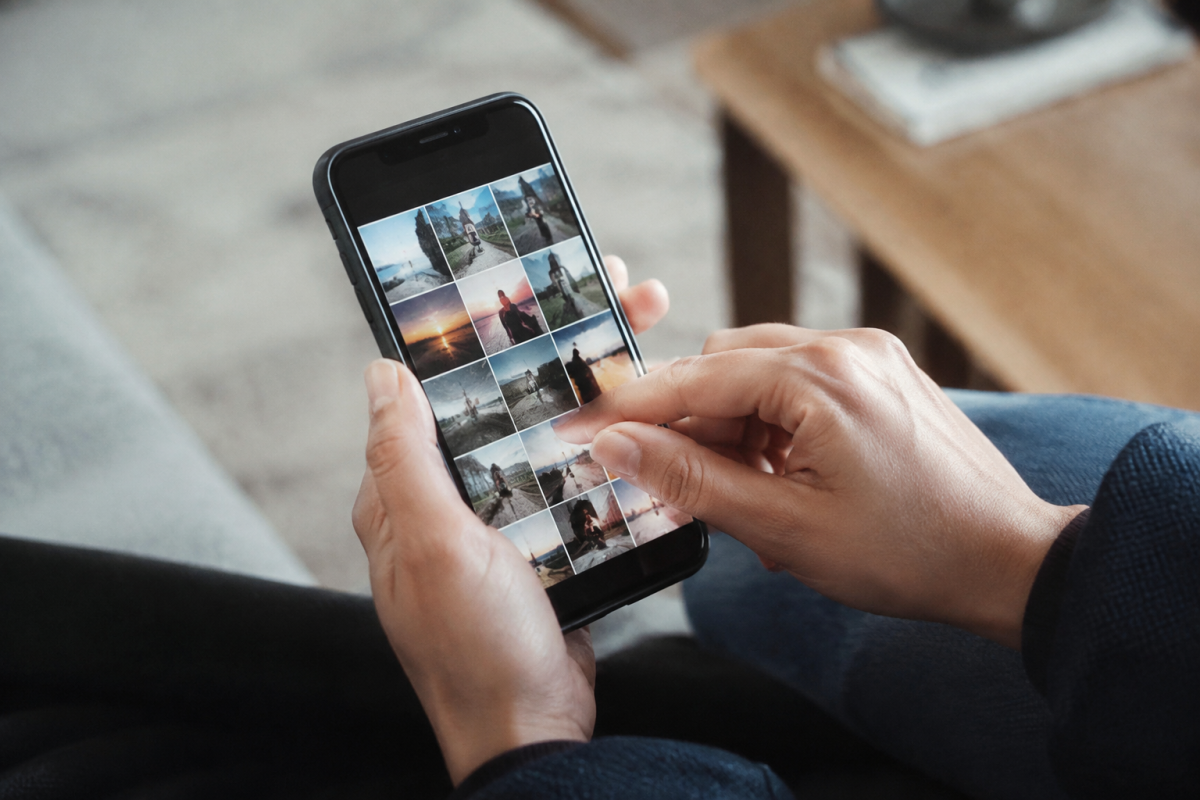
Vous venez de sortir un smartphone, une tablette ou une télévision Android de sa boîte, et après avoir vu comment configurer un appareil pour la première fois, vous cherchez le moyen d’éviter la saisie interminable des mots de passe. La commande vocale « Ok Google configure mon appareil » sert justement à lancer la configuration d’un nouvel appareil depuis un téléphone déjà configuré. Voici ce qu’elle fait, comment l’utiliser et que faire quand elle ne répond pas.
Qu’est-ce que « Ok Google configure mon appareil » ?
Cette phrase s’adresse à l’Assistant Google d’un téléphone Android déjà opérationnel. Elle lance la recherche des appareils compatibles situés à proximité, grâce à une connexion sans fil (Bluetooth et localisation). Une fois le nouvel appareil détecté, votre téléphone lui transmet votre compte Google, votre réseau WiFi et, si vous le souhaitez, une partie de vos données.
Le principe est le même pour un téléphone Android, une tablette, une Android TV ou une Box Android. L’ancien appareil joue le rôle de télécommande de configuration, ce qui évite de taper son identifiant et son mot de passe avec le clavier à l’écran, surtout pénible sur une télévision.
Les prérequis avant de commencer
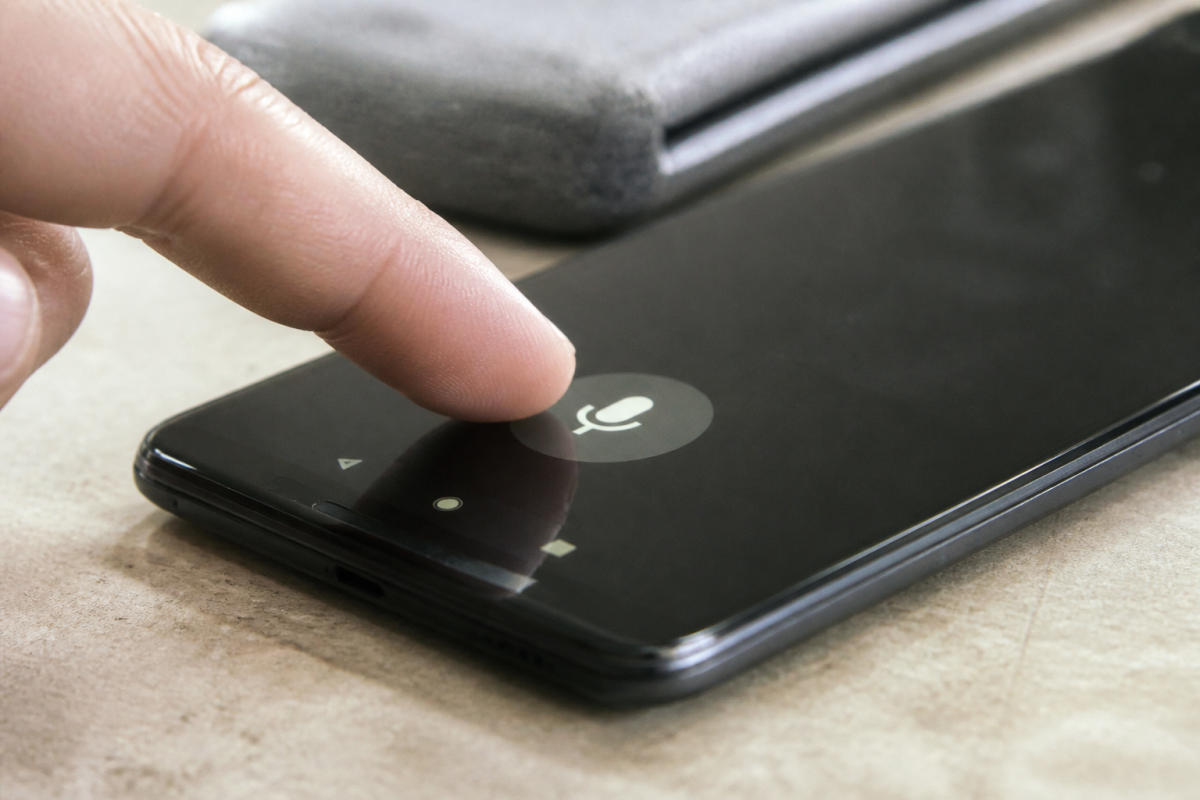
La commande fonctionne quand l’Assistant Google est activé sur l’ancien appareil. Dans les paramètres de l’application Google, vérifiez que la reconnaissance vocale « Ok Google » est bien active, puis testez-la en prononçant la phrase d’activation. Si l’Assistant ne s’affiche pas, la configuration vocale ne démarrera pas non plus.
Prévoyez aussi un téléphone Android récent (la prise en charge démarre avec Android 6 pour l’appareil source, mais la fluidité dépend de la version et du constructeur), le Bluetooth et la localisation activés, ainsi qu’une connexion à un réseau WiFi. Gardez les deux appareils chargés et proches l’un de l’autre, à quelques dizaines de centimètres. Le mot de passe de votre compte Google doit être à portée de main, car une vérification peut être demandée.
Comment configurer un nouvel appareil Android avec « Ok Google »
La procédure reste très proche d’une marque à l’autre, même si les intitulés changent légèrement. Pour un nouveau smartphone ou une nouvelle tablette, comptez une dizaine de minutes, plus le temps de restauration des applications.
- Allumez le nouvel appareil et choisissez la langue sur l’écran d’accueil. Si une carte SIM est prévue, insérez-la avant de commencer, sauf en cas de carte SIM non détectée sur Android.
- Sur l’ancien téléphone, déverrouillez l’écran et dites « Ok Google, configure mon appareil ». Vous pouvez aussi ouvrir les paramètres Google, puis l’entrée consacrée à la configuration d’un appareil à proximité.
- Attendez que le nouvel appareil apparaisse dans la liste, sélectionnez-le, puis comparez le code affiché sur les deux écrans avant de confirmer.
- Autorisez le partage du réseau WiFi et du compte Google. Entrez le code de verrouillage de l’ancien téléphone si on vous le demande.
- Choisissez le transfert de données : applications, photos, contacts, messages, réglages. Vous pouvez tout copier ou cocher uniquement ce qui vous intéresse.
- Définissez le verrouillage écran du nouvel appareil (code, schéma ou empreinte), puis laissez la synchronisation des services Google se terminer.
Si l’étape de détection ne prend pas, vous pouvez passer par l’option « Copier vos applications et données » proposée pendant la configuration initiale du nouvel appareil. Elle propose d’utiliser un câble USB entre les deux téléphones, ce qui est souvent plus stable pour de gros volumes. Le NFC, lui, sert surtout à l’appairage de certains accessoires et reste rarement utile pour transférer des données de téléphone à téléphone.
Sans fil ou avec câble : quel choix pour le transfert ?
La voie sans fil est pratique pour quelques contacts et réglages. Avec plusieurs dizaines de gigaoctets de photos et d’applications, le câble USB reste plus régulier et évite les interruptions liées à un réseau WiFi capricieux.
Configurer une Android TV ou Box TV avec « Ok Google »
Sur une télévision Android TV ou un boîtier Box Android, la saisie au clavier virtuel avec la télécommande est longue. Au démarrage, l’appareil propose généralement de configurer rapidement avec un téléphone Android. Choisissez cette option : un message s’affiche alors sur la télévision, avec un code ou une invitation à prononcer la commande vocale sur votre téléphone.
Dites ensuite « Ok Google, configure mon appareil » depuis votre téléphone. Il détecte l’Android TV, puis envoie votre réseau WiFi et votre compte Google. Vous n’avez plus qu’à valider les conditions d’utilisation et à choisir les applications à installer, comme les plateformes de streaming ou les chaînes en replay.
Si la télévision ne propose pas cette option, branchez-la d’abord au réseau WiFi avec la télécommande, puis retournez dans le menu de configuration du compte Google. Certaines marques, notamment sur des modèles anciens, demandent de passer par l’application Google Home pour lancer l’association.
Problèmes courants et solutions
L’Assistant Google ne répond pas
Vérifiez d’abord que la détection « Ok Google » est activée dans les paramètres de l’application Google, puis que le micro n’est pas bloqué par une autre application. Un téléphone verrouillé peut ignorer la commande si l’option « Ok Google sur écran verrouillé » est désactivée. Déverrouillez l’écran avant de parler.
Si rien ne change, mettez à jour l’application Google et les services Google Play depuis le Play Store, puis redémarrez le téléphone. Vous pouvez aussi lancer la configuration manuellement depuis les paramètres, sans passer par la voix, ce qui contourne le problème de reconnaissance vocale.
L’appareil à proximité n’est pas détecté
Ce blocage vient le plus souvent du Bluetooth ou de la localisation désactivés sur l’ancien téléphone. Activez-les, rapprochez les deux appareils et relancez la recherche. Désactivez aussi le mode économie d’énergie, qui peut couper certaines fonctions sans fil.
Vérifiez que le nouvel appareil est bien sur l’écran de bienvenue de la configuration, et non déjà passé à une étape avancée. Si c’est le cas, une réinitialisation d’usine du nouvel appareil le ramène à l’écran de départ. Les appareils connectés à des réseaux WiFi d’entreprise ou à des portails captifs (hôtels, gares) peuvent aussi poser problème, mieux vaut alors utiliser un partage de connexion mobile.
Le transfert de données s’interrompt
Une coupure en cours de route provient généralement d’une batterie faible, d’un WiFi instable ou d’un téléphone qui passe en veille. Branchez les deux appareils sur secteur, désactivez la mise en veille automatique et gardez l’écran allumé pendant la copie. Un transfert interrompu peut reprendre depuis le début, mais les éléments déjà copiés ne sont pas toujours dupliqués.
Si l’opération échoue à répétition, passez au câble USB ou limitez la copie aux contacts et aux réglages, puis restaurez les photos plus tard via la sauvegarde de votre compte Google. Les applications se réinstallent ensuite depuis le Play Store, avec la liste de vos applications précédentes.
Quelques réflexes avant de réinitialiser l’ancien téléphone
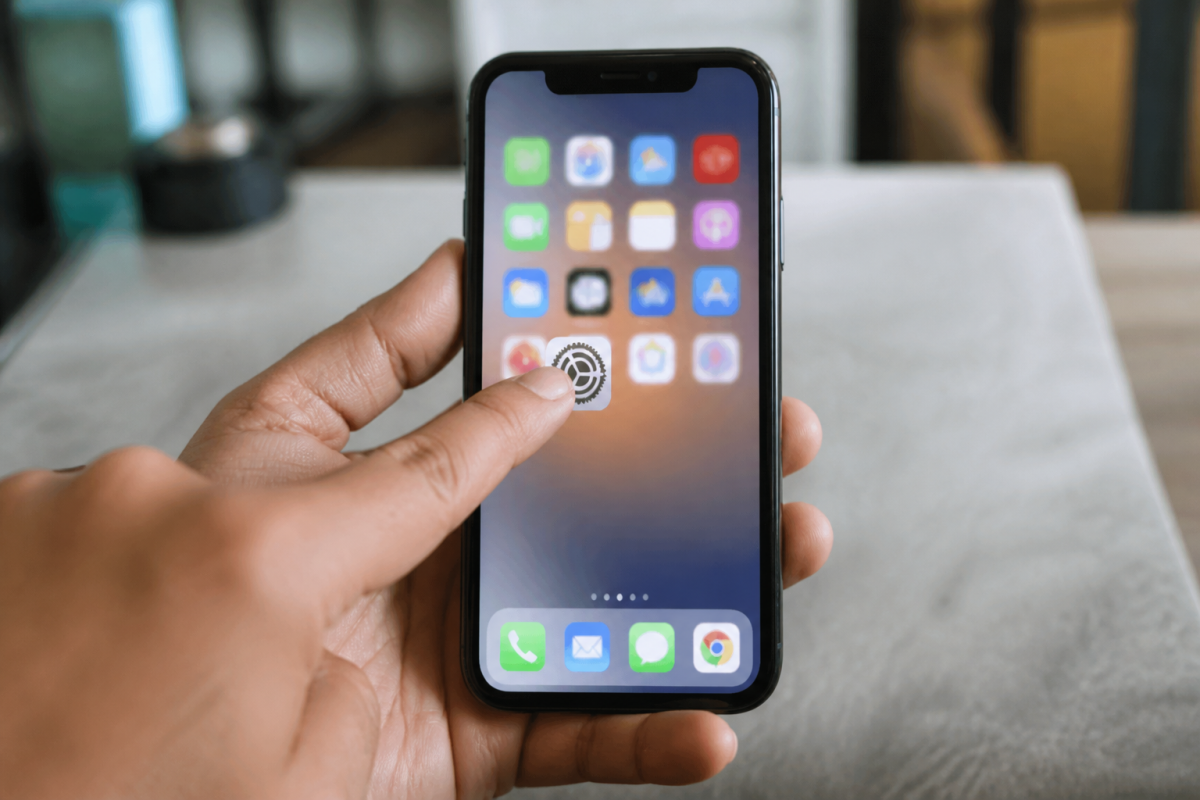
Avant d’effacer votre ancien appareil, vérifiez que la sauvegarde Google est à jour, que vos photos sont bien synchronisées et que les applications de messagerie ou d’authentification à deux facteurs ont été transférées, en consultant au besoin le contenu de votre compte Google. Certaines applications bancaires exigent une nouvelle activation sur le nouvel appareil, prévoyez donc un peu de temps pour ces démarches.
Conservez l’ancien téléphone quelques jours, le temps de constater que tout fonctionne sur le nouveau. Une fois la configuration terminée, retirez le compte Google de l’ancien appareil avant de le revendre ou de le recycler, pour éviter qu’il reste lié à vos services.
La commande « Ok Google configure mon appareil » ne remplace pas une bonne préparation, mais elle évite l’essentiel de la saisie manuelle. Avec un Assistant Google actif, le Bluetooth allumé et un réseau WiFi stable, la configuration d’un smartphone, d’une tablette ou d’une télévision Android se déroule en quelques minutes, et les rares blocages se règlent presque toujours par l’un des réflexes décrits plus haut.

- Sur quels leviers repose une stratégie de growth marketing en 2026 ? - 5 octobre 2026
- Comment réussir la création vidéo en entreprise ? - 5 octobre 2026
- Comment utiliser « Ok Google configure mon appareil » pour un nouvel appareil Android - 3 octobre 2026