Screen Story Insta : Instagram vous notifie-t-il lors des captures d’écran ?
13 avril 2026
Netacea solution : tout savoir sur cette plateforme de gestion des bots
15 avril 2026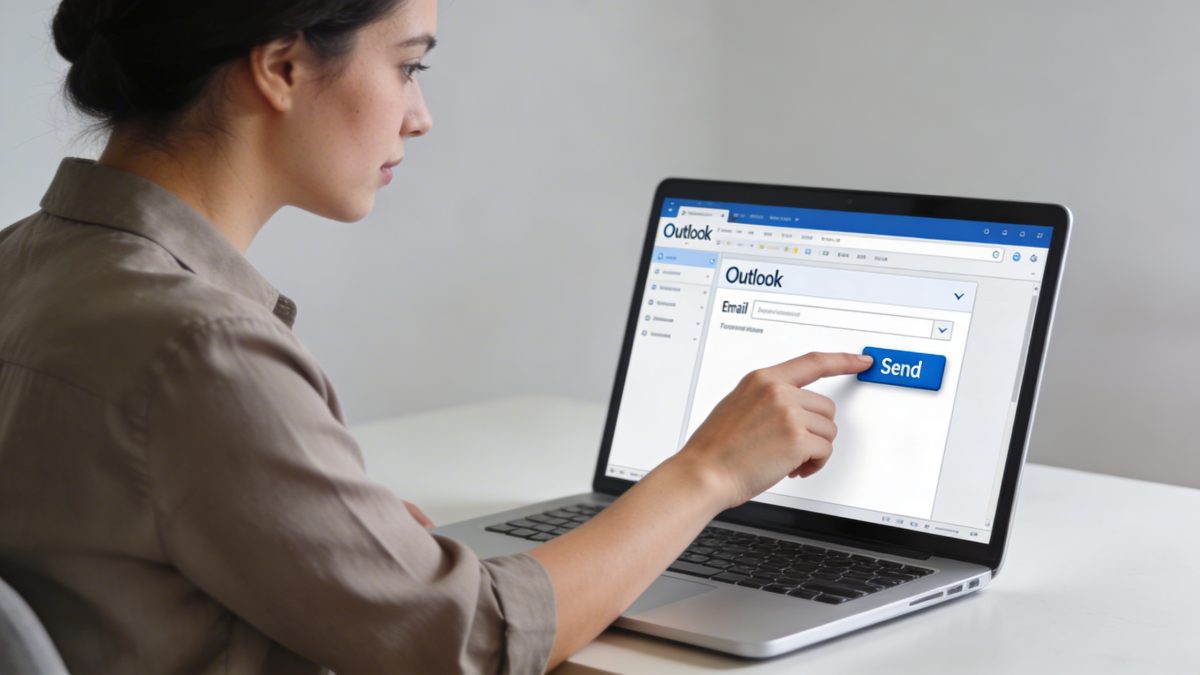
Vous rédigez un mail important tard le soir mais préférez qu’il parte le lendemain matin ? L’envoi différé d’Outlook est la solution parfaite. Cette fonctionnalité permet de composer un message à votre convenance et de planifier son envoi à la date et l’heure de votre choix. Particulièrement utile pour les professionnels jonglant avec plusieurs fuseaux horaires ou souhaitant optimiser leurs communications.
📊 La statistique du jour
Plus de 70 % des professionnels utilisent Outlook comme outil principal de messagerie. Programmer les envois en milieu de semaine (mardi, mercredi, jeudi) booste considérablement les taux d’ouverture selon les données de Customer.io et MailChimp. Avec 1,5 million d’utilisateurs aux États-Unis et une forte adoption en Europe, cette fonctionnalité devient incontournable en 2026.
Qu’est-ce que l’envoi différé dans Outlook
L’envoi différé représente la possibilité de rédiger un mail maintenant et de le faire partir automatiquement plus tard. Le message reste stocké dans votre boite d’envoi jusqu’au moment programmé. Cette stratégie s’avère particulièrement pratique pour respecter les horaires de travail des destinataires ou préparer vos communications à l’avance.
La version desktop d’Outlook bureau offre cette fonction depuis plusieurs années, tandis que la version web a reçu cette mise à jour récemment. Microsoft a intégré cette planification dans toutes les éditions modernes de son client de courrier. Les utilisateurs apprécient cette possibilité de gérer leur communication plus finement.
Les avantages concrets de la programmation d’envoi
Programmer vos mails transforme votre productivité quotidienne. Vous pouvez rédiger vos messages durant vos moments de concentration, sans vous soucier du bon timing d’envoi. Cette méthode évite aussi les oublis : votre émail partira même si vous êtes en réunion ou en déplacement.
- Respecter les fuseaux horaires de vos destinataires internationaux
- Préparer vos communications marketing à l’avance
- Envoyer des mails aux heures optimales pour la lecture
- Gérer votre travail sans déranger vos collègues le soir ou le week-end
- Maintenir une stratégie de communication cohérente
Comment programmer un envoi de mail dans Outlook
La procédure varie légèrement selon la version que vous utilisez. Sur Outlook 365 version classique, ouvrez un nouveau message et rédigez votre contenu normalement. Une fois votre mail prêt, cliquez sur l’onglet Options dans le ruban supérieur. Cherchez le bouton « Différer la livraison » ou « Ne pas envoyer avant ».
Sélectionnez la date et l’heure souhaitées dans la fenêtre qui s’affiche. Vous pouvez choisir n’importe quel moment futur, que ce soit dans quelques heures ou plusieurs semaines. Après validation, cliquez simplement sur Envoyer : votre message se placera dans la boite d’envoi et partira automatiquement au moment prévu.
💡 Bon à savoir
Sur Outlook Web, la procédure diffère : rédigez votre mail, cliquez sur la petite fléché orientée vers le bas à côté du bouton Envoyer, puis sélectionnez « Envoyer plus tard ». Définissez vos paramètres d’heure et validez. La version web nécessite uniquement une connexion internet au moment de l’envoi programmé, contrairement à la version bureau qui doit rester ouverte.
Étapes détaillées pour la version bureau
Pour la version Windows d’Outlook, le processus reste très intuitif. Après avoir composé votre message et ajouté vos destinataires, rendez-vous dans la section Options du ruban. La fonctionnalité de planification se trouve dans le groupe « Autres options ». Cliquez sur le bouton fléché pour accéder aux paramètres avancés.
Dans la fenêtre des propriétés, cochez la case « Ne pas envoyer avant » et renseignez la date d’envoi souhaitée. Vous pouvez ajouter une signature personnalisée ou tout autre élément à votre message avant de valider. Le système conservera tous ces paramètres lors de l’envoi programmé.
Paramètres et options supplémentaires
L’envoi différé s’accompagne de plusieurs paramètres complémentaires. Vous pouvez combiner cette fonction avec d’autres options comme l’importance du message, les accusés de réception ou les catégories. Ces éléments enrichissent votre communication sans compliquer la programmation.
Si vous gérez régulièrement des absences, pensez à coordonner vos envois différés avec votre message d’absence Outlook pour maintenir une communication cohérente. La signature électronique s’ajoute automatiquement aux mails programmés si vous l’avez configurée dans vos paramètres généraux.
Gérer les envois en masse et les listes
Pour les envois vers plusieurs destinataires, la programmation fonctionne exactement comme pour un mail unique. Ajoutez vos contacts dans les champs À, Cc ou Cci selon vos besoins. Le système enverra le message à tous les destinataires au moment défini.
Les listes de diffusion se comportent normalement avec l’envoi différé. Veillez simplement à vérifier que votre contenu reste pertinent à la date d’envoi prévue. Pour les campagnes marketing, cette méthode permet de préparer plusieurs communications et de les espacer stratégiquement.
Résoudre les problèmes courants
Le problème le plus fréquent survient lorsque le message reste bloqué dans la boite d’envoi. Sur la version bureau, Outlook doit rester ouvert pour que l’envoi se déclenche. Si vous fermez l’application, le mail partira uniquement lors de la prochaine ouverture après l’heure programmée.
Vérifiez aussi votre connexion internet au moment prévu de l’envoi. Sans connexion, le message attendra que la ligne soit rétablie. Sur Outlook web, ce problème ne se pose pas puisque le mail est stocké sur les serveurs Microsoft et non sur votre ordinateur.
Annuler ou modifier un envoi programmé
Vous pouvez annuler un envoi différé tant qu’il n’est pas parti. Ouvrez votre boite d’envoi et double-cliquez sur le message concerné. Vous retrouverez alors tous vos paramètres modifiables. Supprimez le mail ou changez la date de planification selon vos besoins.
⚠️ Attention
Une fois le message envoyé, vous ne pouvez plus le rappeler facilement. Assurez-vous de vérifier le contenu, les destinataires et l’heure avant de programmer. Une relecture attentive évite les erreurs embarrassantes, surtout pour les mails professionnels importants.
Redémarrer et vérifier les paramètres
Si vos mails programmés ne partent pas, redémarrez Outlook. Cette action résout la plupart des blocages temporaires. Vérifiez également que votre compte est correctement configuré et synchronisé. Les articles sur la configuration des comptes mail peuvent vous aider si des problèmes persistent.
Consultez vos paramètres de compte dans la section Fichier > Informations du compte. Une configuration incorrecte peut empêcher l’envoi automatique. Les mises à jour de Windows ou d’Outlook résolvent aussi certains bugs liés à la planification des messages.
Astuces pour une utilisation optimale
Planifiez vos envois en tenant compte des habitudes de lecture de vos destinataires. Les études montrent que les mails envoyés en milieu de matinée (entre 9h et 11h) obtiennent de meilleurs taux d’ouverture. Évitez les lundis chargés et les vendredis après-midi où l’attention baisse.
Utilisez cette fonction pour préparer vos réponses durant vos périodes de concentration. Vous pouvez traiter tous vos mails d’un coup, puis programmer leurs envois à intervalles réguliers. Cette méthode structure votre communication et libère du temps mental pour d’autres tâches.
L’envoi différé dans Outlook devient un allié précieux pour gérer votre communication professionnelle. Que ce soit pour respecter les fuseaux horaires, préparer vos messages à l’avance ou envoyer au bon moment, cette fonctionnalité améliore votre organisation quotidienne. Maîtrisez ces quelques étapes et transformez votre manière de communiquer par email.

- Défusionner cellule Excel : comment annuler la fusion et remplir les cellules vides - 7 octobre 2026
- Sur quels leviers repose une stratégie de growth marketing en 2026 ? - 5 octobre 2026
- Comment réussir la création vidéo en entreprise ? - 5 octobre 2026