Comment déverrouiller un iPhone quand on a oublié le code : méthodes avec ou sans ordinateur
16 novembre 2026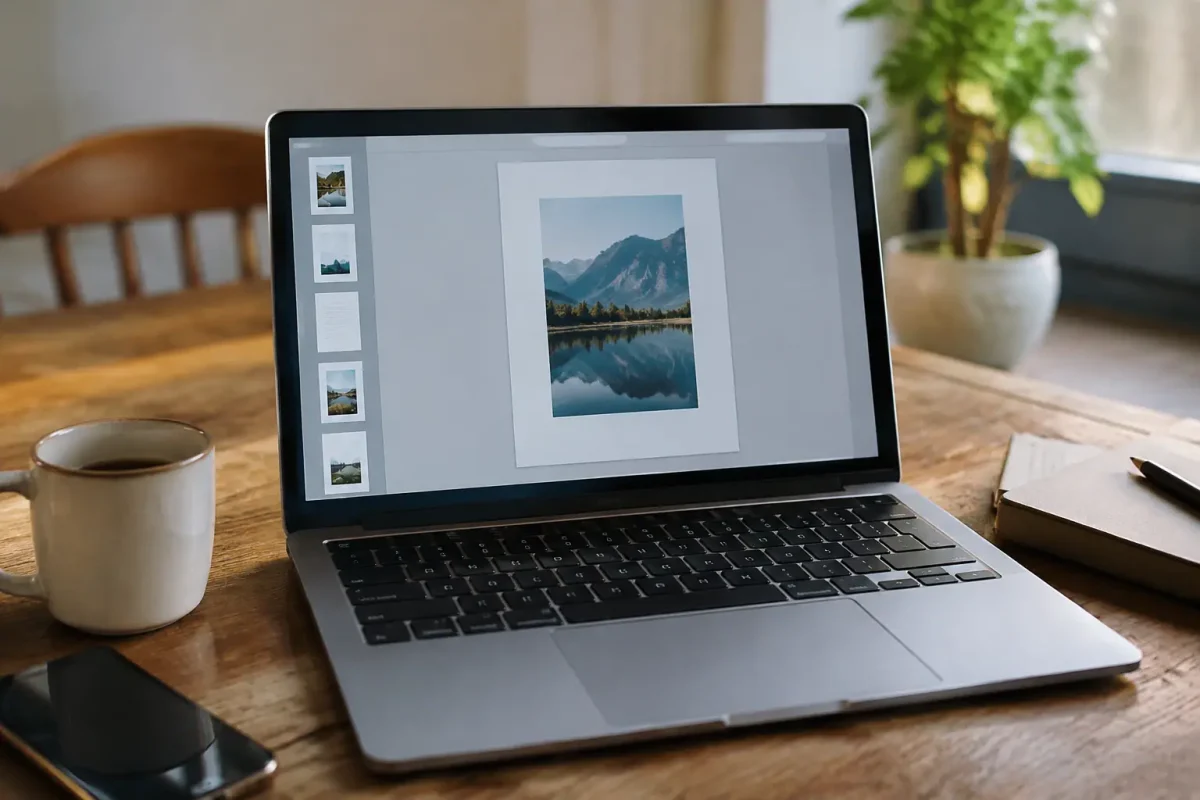
Une photo de justificatif, un scan fait au smartphone ou une image à joindre à un dossier : beaucoup de démarches exigent un fichier PDF. La bonne nouvelle, c’est que vous n’avez rien à installer dans la plupart des cas. Voici les méthodes qui fonctionnent, de la plus directe à celle qui garde vos images sur votre appareil.
Convertir une photo en PDF en ligne : la méthode en 3 étapes
Le convertisseur en ligne reste la solution la plus courante pour convertir une photo en PDF. Il accepte les formats JPG et PNG, et la plupart des outils lisent aussi le HEIC, le format utilisé par défaut par les iPhone. Le principe est identique d’un site à l’autre.
- Ouvrez un convertisseur gratuit (Smallpdf, pdf2go, Adobe Acrobat en ligne ou un équivalent) et choisissez l’outil « JPG en PDF » ou « Image en PDF ».
- Téléversez votre photo depuis votre ordinateur, votre téléphone ou votre espace de stockage, ou glissez-la directement dans la zone prévue.
- Lancez la conversion, puis cliquez sur « Télécharger le PDF » pour récupérer le fichier.
Le résultat arrive en quelques secondes pour une image standard. Si le site propose des options avant la conversion, regardez l’orientation (portrait ou paysage), la taille de page (A4 la plupart du temps) et les marges. Ces réglages évitent d’obtenir une photo coupée ou minuscule au milieu d’une page blanche.
Photo personnelle : que devient votre fichier en ligne ?
Quand vous téléversez une image sur un convertisseur, elle transite par un serveur tiers. Les sites sérieux annoncent une suppression du fichier au bout d’une à deux heures, mais pour une pièce d’identité, un bulletin de salaire ou un document médical, mieux vaut passer par l’une des méthodes hors ligne ci-dessous.
Sans passer par un site : Aperçu sur Mac ou impression en PDF sous Windows
Votre ordinateur sait déjà faire la conversion, sans connexion et sans envoyer quoi que ce soit sur internet. C’est la méthode à privilégier quand la confidentialité compte.
Sur Mac avec Aperçu
Double-cliquez sur la photo pour l’ouvrir dans Aperçu, puis allez dans le menu Fichier et choisissez « Exporter au format PDF ». Donnez un nom au fichier, choisissez l’emplacement et validez. Aperçu lit aussi bien les JPG, les PNG que les HEIC, donc une photo d’iPhone transférée sur le Mac ne pose aucun problème.
Sous Windows avec l’impression en PDF
Ouvrez l’image dans l’application Photos, appuyez sur Ctrl + P, puis sélectionnez l’imprimante « Microsoft Print to PDF ». Vous pouvez régler la taille du papier, la qualité et l’ajustement de l’image à la page avant de lancer l’opération. Cliquez sur Imprimer, indiquez où enregistrer le fichier, et le PDF est créé. Cette astuce pour imprimer en PDF fonctionne avec n’importe quel logiciel qui possède un bouton d’impression.
Convertir une photo en PDF sur iPhone et Android
Sur un téléphone, inutile de passer par un ordinateur. Chaque système propose une option intégrée, et il existe aussi des applications de numérisation si vous préférez un outil dédié.
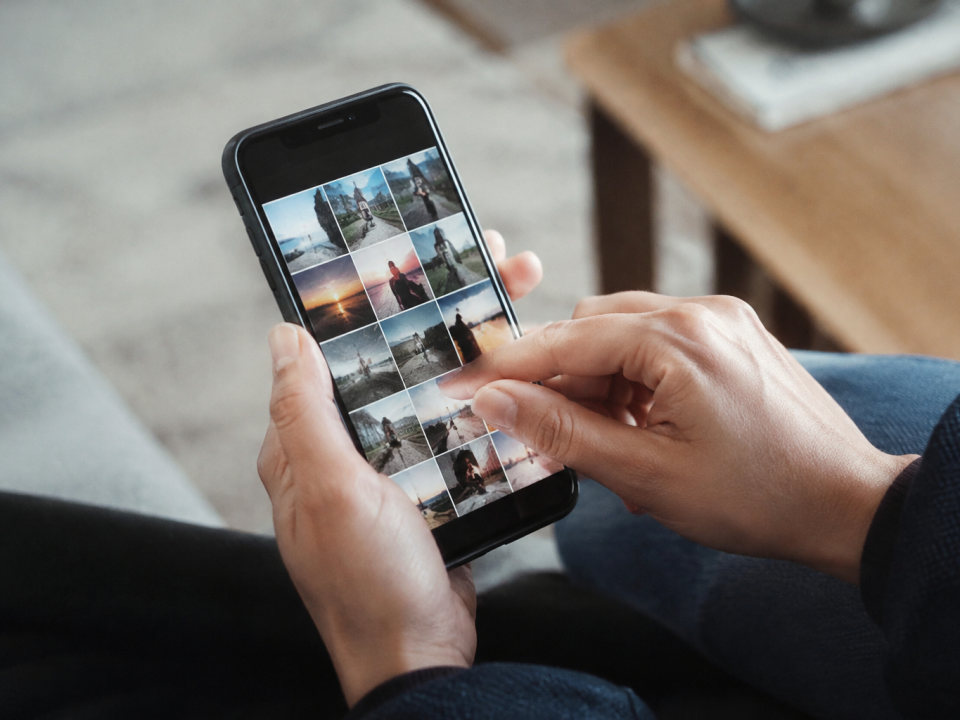
Sur iPhone, ouvrez l’app Photos, touchez l’icône de partage puis « Imprimer ». Écartez ensuite deux doigts sur l’aperçu de la page : l’image se transforme en PDF, que vous pouvez enregistrer dans Fichiers ou envoyer par message. Une autre option consiste à utiliser l’app Fichiers, où le menu « Actions rapides » propose « Créer un PDF » après un appui long sur l’image.
Sur Android, ouvrez la photo dans Google Photos ou dans la galerie, touchez les trois points puis « Imprimer », et choisissez « Enregistrer au format PDF » comme imprimante. Les smartphones Samsung et plusieurs autres marques ajoutent leurs propres outils, et l’application Google Drive permet aussi de numériser un document directement en PDF.
Plusieurs photos dans un seul PDF, qualité et taille de page
Pour regrouper plusieurs images, la plupart des convertisseurs en ligne acceptent une sélection multiple : vous téléversez toutes les photos, vous les réordonnez par glisser-déposer, et l’outil les fusionne en un seul fichier, une image par page (si vous disposez déjà de PDF séparés, voici les méthodes pour fusionner des PDF). Sur Mac, ouvrez-les ensemble dans Aperçu, faites glisser les miniatures dans la barre latérale pour fixer l’ordre, puis exportez. Sous Windows, sélectionnez les images dans l’Explorateur, faites un clic droit et choisissez « Imprimer », puis l’imprimante PDF.
La qualité d’image dépend d’abord de la photo d’origine. Un convertisseur ne rend pas une image plus nette, il l’intègre telle quelle dans la page. Si le PDF final est trop lourd pour un envoi par e-mail ou un dépôt sur un portail administratif, choisissez une compression moyenne : le poids baisse nettement et le texte d’un document photographié reste lisible. Une photo prise de face, bien éclairée et cadrée sur la feuille donne un résultat bien plus propre qu’un cliché pris de biais.
Pour la taille de page, l’A4 convient à presque tous les usages en France. Choisissez « Ajuster à la page » si vous voulez que l’image remplisse la feuille, ou gardez la taille d’origine si le document doit conserver ses proportions exactes.
L’erreur classique : un PDF trop lourd pour le site de la démarche
Beaucoup de portails limitent les pièces jointes à 2 ou 5 Mo. Une photo brute de smartphone dépasse souvent ce seuil. Réduisez la taille avant de convertir, ou activez la compression du convertisseur, sinon le dépôt sera refusé.
Questions fréquentes sur la conversion photo en PDF
Peut-on convertir une photo en PDF gratuitement ?
Oui. Les méthodes intégrées (Aperçu, impression en PDF, options de l’iPhone et d’Android) sont totalement gratuites et sans limite. Les convertisseurs en ligne le sont aussi pour un usage ponctuel, avec parfois un plafond de fichiers par jour ou de poids par image.
La qualité de la photo est-elle conservée ?
En général, oui, tant que vous ne cochez pas une option de compression forte. Pour un document qui doit rester net, gardez la qualité maximale et vérifiez le rendu en zoomant sur le PDF avant de l’envoyer.
Est-ce sûr d’utiliser un convertisseur en ligne ?
Pour des photos sans enjeu, les services reconnus font l’affaire. Pour des documents sensibles, préférez la conversion locale sur votre appareil : le fichier ne quitte jamais votre ordinateur ou votre téléphone, et vous n’avez pas à vous fier à la politique de suppression d’un site tiers.
Comment convertir un fichier HEIC en PDF ?
Aperçu sur Mac et l’impression en PDF depuis l’iPhone lisent le HEIC sans conversion préalable. Sous Windows, il faut parfois installer l’extension d’images HEIF depuis le Microsoft Store, ou passer par un convertisseur en ligne qui accepte ce format.

- Comment mettre une photo en PDF depuis un ordinateur ou un téléphone ? - 18 novembre 2026
- Comment déverrouiller un iPhone quand on a oublié le code : méthodes avec ou sans ordinateur - 16 novembre 2026
- Comment fusionner des PDF en un seul fichier, gratuitement et sans installer de logiciel - 14 novembre 2026