Comment installer Linux Ubuntu pas à pas, avec ou sans Windows
4 novembre 2026
Un iPhone qui a disparu, c’est la panique assurée. Bonne nouvelle : Apple a prévu l’outil nécessaire, gratuit et déjà intégré à votre compte Apple. La fonction Localiser affiche la position de votre téléphone sur une carte, le fait sonner, le verrouille et, en dernier recours, efface son contenu. Voici dans quel ordre agir.
Localiser votre iPhone perdu depuis un autre appareil
Vous n’avez pas besoin du téléphone égaré, seulement de votre identifiant Apple et d’un autre appareil. Deux options s’offrent à vous : l’app Localiser sur un iPad, un Mac ou l’iPhone d’un proche, ou le site icloud.com/find depuis n’importe quel navigateur, y compris sur un ordinateur Windows.
- Ouvrez l’app Localiser ou rendez-vous sur icloud.com/find.
- Connectez-vous avec l’identifiant Apple utilisé sur l’iPhone perdu. Sur l’appareil d’un proche, passez par le site en navigation privée et déconnectez-vous ensuite.
- Dans la liste des appareils, sélectionnez votre iPhone.
- Consultez la carte : un point indique la position actuelle, ou la dernière position connue si le téléphone n’est plus joignable.
Pour que cela fonctionne, Localiser doit avoir été activé sur l’iPhone avant la perte. Il faut aussi que le téléphone soit allumé et relié à une connexion Internet (Wi-Fi ou données mobiles), sauf si le réseau Localiser prend le relais, comme on le verra plus bas.
| Situation de l’iPhone | Ce que vous voyez | Action à privilégier |
|---|---|---|
| En ligne | Position précise sur la carte | Faire sonner, puis s’y rendre |
| Hors ligne | Dernière position connue ou position via le réseau Localiser | Activer le mode perdu et la notification |
| Introuvable | Aucune position | Verrouiller, signaler, puis effacer si besoin |
Les cinq premières minutes : le bon réflexe
Avant de lancer une recherche à l’autre bout de la ville, appelez votre numéro et vérifiez la dernière position sur la carte. Un iPhone resté dans un taxi, un bureau ou un canapé se retrouve souvent grâce à ces deux gestes. N’effacez rien à ce stade.
Faire sonner, verrouiller ou marquer l’iPhone comme perdu
Une fois votre appareil sélectionné, l’écran propose plusieurs actions. Commencez par « Lire un son » : l’iPhone émet un signal sonore, même en mode silencieux, qui monte progressivement et dure environ deux minutes. Cette option est idéale quand la carte vous place dans un rayon de quelques mètres.
Si le téléphone est plus loin, passez au mode perdu. Il verrouille l’iPhone avec son code de verrouillage, désactive Apple Pay et affiche sur l’écran verrouillé un message accompagné d’un numéro où vous joindre. La personne qui le trouve peut ainsi vous appeler sans accéder à vos données. Le mode perdu continue aussi de suivre la position de l’appareil, et vous recevez un e-mail à chaque nouveau point repéré.
Rédigez un message court et poli, par exemple « Cet iPhone est perdu, merci d’appeler le numéro indiqué ». Évitez de mentionner une récompense en détail, cela attire parfois de mauvaises intentions.
Retrouver un iPhone hors ligne ou sans connexion
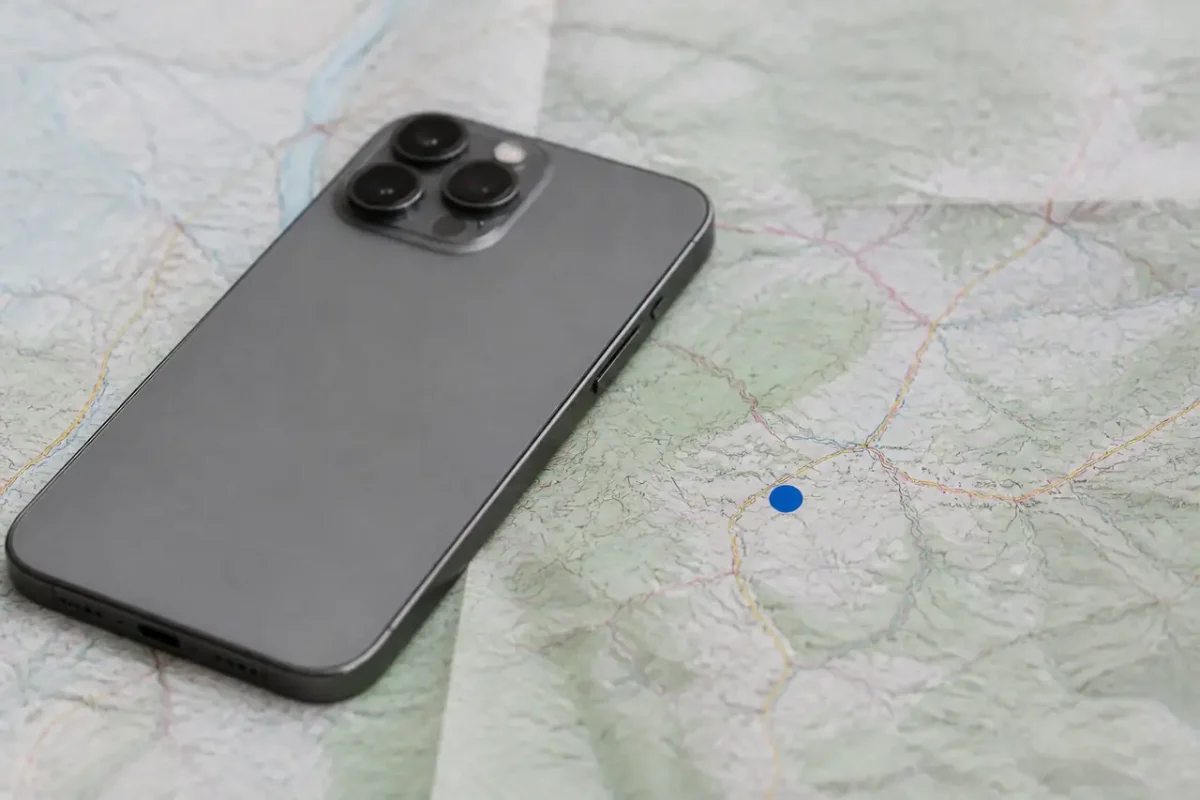
Quand la batterie est vide ou que le réseau manque, la carte n’affiche plus que la dernière position connue. C’est là qu’intervient le réseau Localiser : les iPhone, iPad et Mac d’autres personnes, croisés à proximité, détectent votre appareil par Bluetooth et transmettent sa position à Apple, de manière chiffrée et anonyme. Vous n’avez rien à faire de plus, à condition que l’option ait été activée dans les réglages.
Sur les modèles récents, la localisation reste même possible quelques heures après l’extinction de l’appareil. Dans l’app, cochez « Me notifier quand il est trouvé » : dès que l’iPhone se reconnecte, vous recevez une alerte avec sa position. En attendant, le mode perdu s’applique au moment où le téléphone retrouve du réseau.
Si votre iPhone est resté hors ligne depuis longtemps, retournez sur les derniers lieux fréquentés : commerce, transport, salle de sport. Un appel à l’objet trouvé du lieu coûte peu et aboutit plus souvent qu’on ne le pense.
Effacer l’iPhone à distance si vous ne le retrouvez pas
L’option « Effacer cet appareil » supprime toutes vos données : photos, messages, mots de passe enregistrés, comme lorsqu’on choisit de réinitialiser un iPhone depuis les réglages. Réservez-la aux cas où vous êtes certain de ne plus récupérer le téléphone, par exemple après un vol. Si l’iPhone est hors ligne, l’effacement se déclenchera dès sa prochaine connexion.
Un point à bien comprendre : une fois l’iPhone effacé, vous ne pouvez plus le localiser. Le verrouillage d’activation reste toutefois en place, ce qui empêche un tiers de le réutiliser sans votre identifiant Apple. Pensez ensuite à changer le mot de passe de votre compte Apple et à retirer l’appareil de vos appareils de confiance.
Signaler la perte ou le vol et vérifier votre couverture AppleCare+
En cas de vol, déposez plainte auprès de la police ou de la gendarmerie, en vous munissant du numéro de série ou de l’IMEI (visible sur la boîte d’origine ou dans votre compte Apple). Ne tentez jamais de récupérer l’iPhone vous-même, même si la carte indique une adresse précise : transmettez la position aux forces de l’ordre.
Contactez ensuite votre opérateur pour faire bloquer la ligne et, selon le cas, l’IMEI. Cette démarche évite les usages frauduleux de votre forfait et rend l’appareil bien moins revendable.
Si vous avez souscrit AppleCare+ avec vol et perte, vous pouvez demander un remplacement moyennant une franchise. Cette couverture exige que Localiser ait été activé avant l’incident, et Apple demande en général de désactiver la fonction avant de traiter la demande. Vérifiez votre contrat avant d’effacer quoi que ce soit : certaines assurances de carte bancaire ou de box ouvrent aussi des droits.
Activer Localiser avant de perdre votre iPhone
Tout ce qui précède suppose un réglage fait en amont. Allez dans Réglages, touchez votre nom, puis Localiser, et activez « Localiser mon iPhone », « Réseau Localiser » et « Envoyer la dernière position ». Cette dernière option enregistre la position quand la batterie est presque vide, ce qui donne un point de départ précieux.
Pour aller plus loin, un AirTag glissé dans un portefeuille ou une coque permet de retrouver le contenant même quand l’iPhone est éteint. Et un code de verrouillage solide reste la meilleure protection de vos données, quoi qu’il arrive.

- Comment localiser un iPhone perdu depuis un autre appareil ou iCloud - 6 novembre 2026
- Comment installer Linux Ubuntu pas à pas, avec ou sans Windows - 4 novembre 2026
- Comment changer de mot de passe Outlook sur le web et dans l’application Windows - 2 novembre 2026