Audit SEO : ce qu’il apporte à une PME qui veut gagner en visibilité locale
26 novembre 2026
Vous avez remarqué que vos conversations s’affichent en vert et que certaines fonctions manquent ? Il suffit souvent d’activer iMessage sur iPhone pour passer des SMS classiques aux échanges via Internet, avec photos en pleine qualité, conversations de groupe plus fluides et accusés de lecture (notre guide explique aussi comment savoir si un SMS a été lu). L’opération prend une minute si votre identifiant Apple est déjà configuré.
Activer iMessage sur iPhone étape par étape
Le chemin dépend légèrement de votre version d’iOS. Sur iOS 26 (comme sur iOS 18), l’app Messages se trouve dans Réglages, puis dans la section Apps. Sur une version plus ancienne, elle apparaît directement dans la liste principale de Réglages. Dans les deux cas, la manipulation reste la même.
- Vérifiez que votre iPhone est connecté à Internet, en Wi-Fi ou avec les données mobiles.
- Ouvrez Réglages, puis faites défiler jusqu’à Apps (iOS 18 et 26) et touchez Messages.
- Activez le curseur iMessage, qui doit passer au vert.
- Si l’iPhone le demande, saisissez votre identifiant Apple et votre mot de passe.
- Touchez Envoyer et recevoir, puis cochez votre numéro de téléphone et votre adresse e-mail.
Un message « en attente d’activation » s’affiche généralement pendant quelques secondes, parfois quelques minutes. Une fois l’activation terminée, le curseur reste vert et vos numéros apparaissent dans « Envoyer et recevoir ». Pour tester, écrivez à un contact qui possède aussi un iPhone : si la bulle est bleue et que le champ de saisie indique « iMessage », tout fonctionne.
Vérifier les conditions requises : identifiant Apple, numéro et connexion
iMessage repose sur trois éléments. Le premier est un identifiant Apple (ou Apple ID) valide, avec son mot de passe. Si vous n’en avez pas encore, l’iPhone vous propose d’en créer un lors de l’activation, et ce compte sert aussi pour l’App Store et iCloud.
Le deuxième élément concerne les coordonnées jointes. Votre numéro de téléphone et votre adresse e-mail servent d’adresses pour recevoir des messages. Dans « Envoyer et recevoir », vous choisissez celles que vos correspondants peuvent utiliser, ainsi que celle qui apparaît par défaut quand vous démarrez une nouvelle conversation. Si votre numéro n’apparaît pas, vérifiez que la carte SIM est bien insérée et que vous avez du réseau.
Le troisième est la connexion Internet. iMessage ne consomme pas votre forfait SMS mais des données, ce qui est négligeable pour du texte et plus sensible pour des vidéos. Une connexion Wi-Fi suffit, ce qui rend iMessage utilisable même sans couverture mobile.
iMessage, SMS et MMS : ce qui change
Les SMS et MMS passent par votre opérateur et s’affichent dans des bulles vertes. Ils fonctionnent avec n’importe quel téléphone. iMessage, lui, échange uniquement entre appareils Apple, avec des bulles bleues, et offre le chiffrement de bout en bout, les réactions, les modifications de message envoyé ou encore le partage de position.
Dans Réglages, Messages, l’option « Envoyer en SMS » garde un filet de sécurité : si iMessage est indisponible, le message part automatiquement par SMS. Il vaut mieux la laisser active, sauf si votre forfait facture ces envois.
Utiliser iMessage sur Mac, iPad et avec iCloud
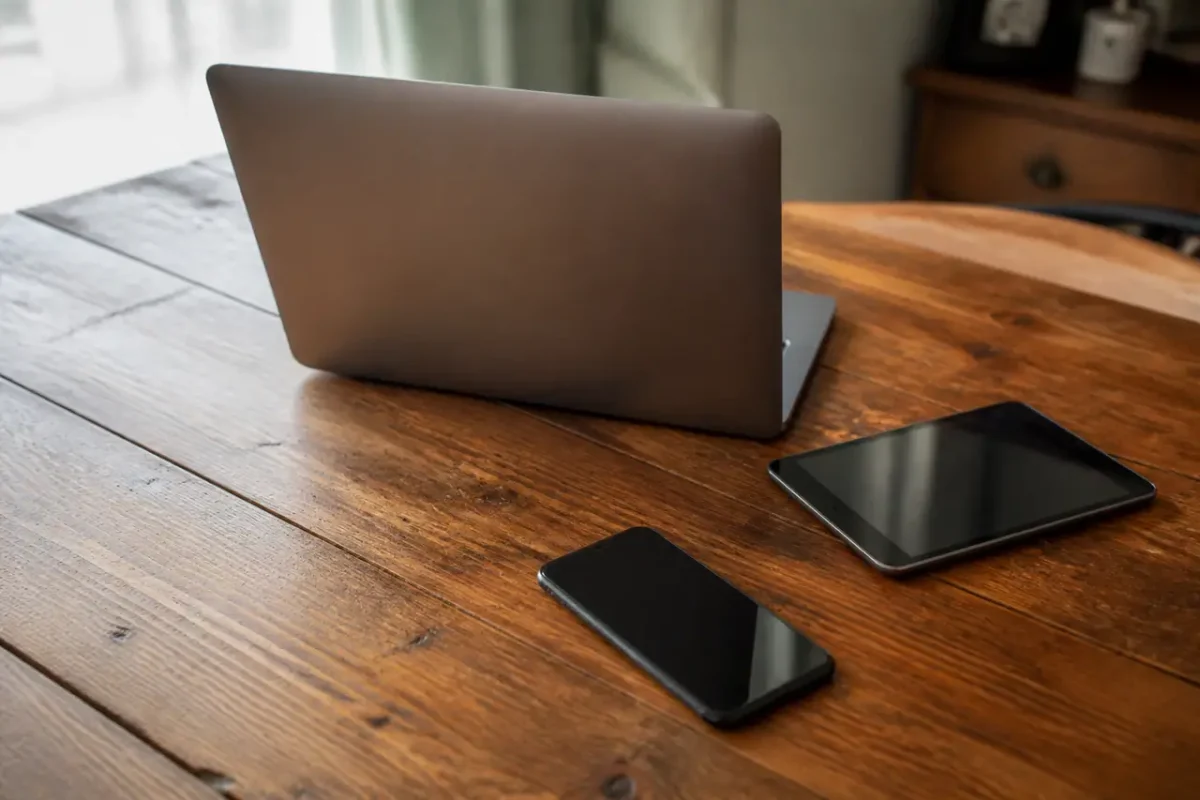
Une fois iMessage actif sur votre iPhone, vous pouvez l’étendre à vos autres appareils. Sur un iPad, le principe est identique : Réglages, Messages, puis connexion avec le même identifiant Apple. Sur un Mac, ouvrez l’app Messages, allez dans ses réglages, onglet iMessage, et connectez-vous avec ce compte. Vos conversations arrivent alors sur tous les écrans.
Pour retrouver aussi l’historique, activez Messages sur iCloud. Rendez-vous dans Réglages, touchez votre nom, puis iCloud, et activez Messages dans la liste des apps utilisant iCloud (sur iOS 26, passez par « Afficher tout » si Messages n’est pas visible). Vos conversations se synchronisent et se restaurent plus facilement si vous changez d’iPhone, à condition de disposer d’assez d’espace iCloud.
Le piège du numéro absent sur Mac et iPad
Un Mac ou un iPad ne possède pas de carte SIM. Pour y recevoir les messages adressés à votre numéro, celui-ci doit être coché dans « Envoyer et recevoir » sur l’iPhone, sinon seule votre adresse e-mail sera utilisable sur ces appareils.
Que faire si iMessage ne s’active pas ou reste en attente
Si le message « en attente d’activation » dure plus de quelques minutes, commencez par les causes les plus fréquentes. Passez en Wi-Fi ou, à l’inverse, en données mobiles si le Wi-Fi est instable, car l’activation envoie un SMS à Apple et exige une connexion fiable. Redémarrez ensuite l’iPhone, puis désactivez et réactivez iMessage. Il arrive que le délai atteigne 24 heures, surtout après un changement de carte SIM ou de numéro.
Contrôlez ensuite la date et l’heure. Dans Réglages, Général, Date et heure, activez « Régler automatiquement ». Un décalage, même faible, empêche la validation auprès des serveurs d’Apple. Vérifiez aussi qu’iOS est à jour dans Réglages, Général, Mise à jour logicielle, car une version obsolète peut bloquer la connexion.
Si le problème persiste, travaillez sur le compte. Dans « Envoyer et recevoir », touchez votre identifiant Apple, choisissez Se déconnecter, puis reconnectez-vous avec le bon mot de passe. Contrôlez que votre numéro et votre adresse e-mail sont bien ceux que vous attendez : un ancien numéro ou une faute dans l’adresse suffit à faire échouer l’activation. Vous pouvez également réinitialiser les réglages réseau (Réglages, Général, Transférer ou réinitialiser l’iPhone, Réinitialiser), sachant que vos mots de passe Wi-Fi seront alors effacés.
Dernier réflexe : vérifier que votre forfait inclut bien l’envoi de SMS, car l’activation en consomme un, parfois facturé à l’étranger. Si rien ne fonctionne, contactez l’assistance Apple ou votre opérateur, qui pourra confirmer que votre ligne reçoit correctement les SMS. Gardez sous la main votre identifiant Apple et le modèle de votre iPhone pour gagner du temps.
Désactiver iMessage si besoin
Si vous changez de téléphone pour un modèle non Apple, désactivez iMessage avant de retirer votre carte SIM : retournez dans Réglages, Messages, et passez le curseur sur désactivé. Sans cette précaution, certains SMS destinés à votre numéro risquent de ne pas arriver sur le nouvel appareil.

- Comment activer iMessage sur iPhone, étape par étape et en cas de blocage ? - 28 novembre 2026
- Audit SEO : ce qu’il apporte à une PME qui veut gagner en visibilité locale - 26 novembre 2026
- Comment sauvegarder WhatsApp sur Android et iPhone, puis restaurer vos discussions - 26 novembre 2026