Comment faire un copier coller au clavier sur Windows et sur Mac ?
10 novembre 2026
Comment fusionner des PDF en un seul fichier, gratuitement et sans installer de logiciel
14 novembre 2026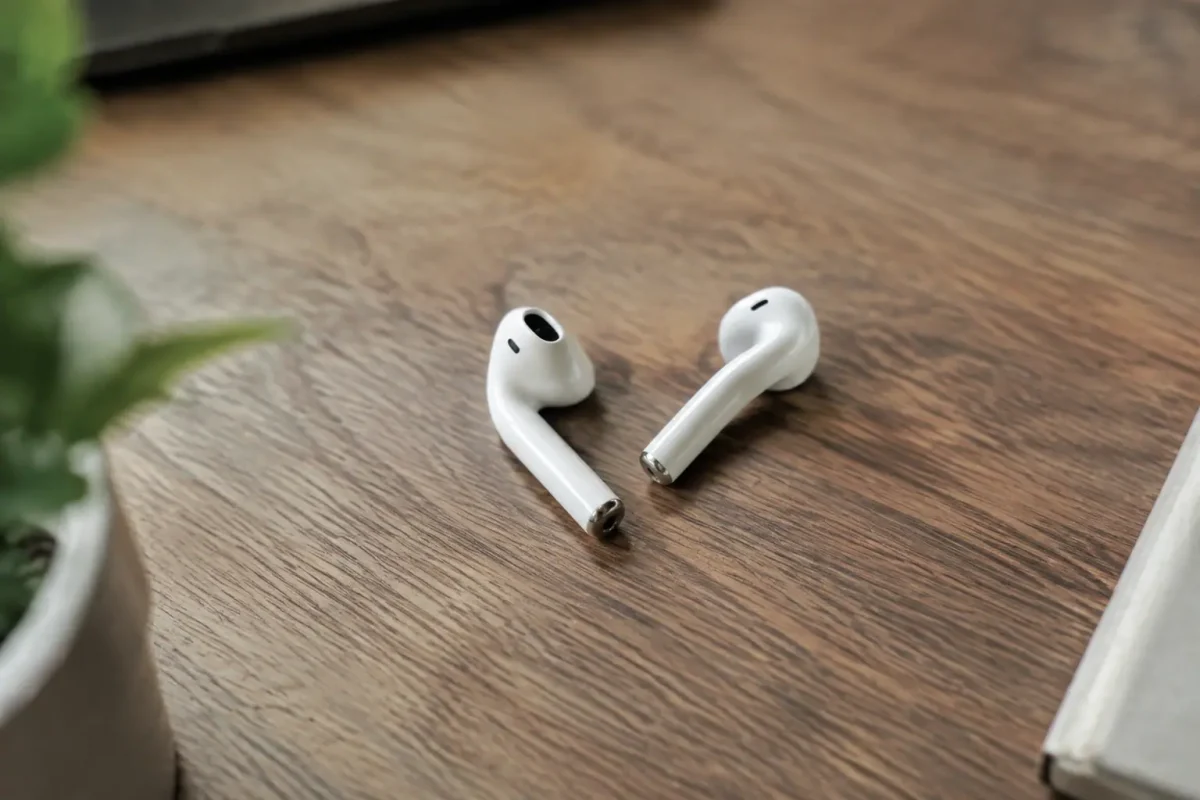
Un écouteur qui refuse de se connecter, un son qui grésille ou des AirPods que vous comptez revendre : dans tous ces cas, une remise à zéro règle souvent le problème. Voici comment réinitialiser des AirPods sans vous tromper d’action, car « redémarrer », « déjumeler » et « réinitialiser » ne sont pas la même chose.
Redémarrer, déjumeler ou réinitialiser : quelle action choisir
Redémarrer les AirPods consiste à les ranger dans leur boîtier de recharge, à fermer le couvercle et à patienter une trentaine de secondes avant de rouvrir. Rien n’est effacé, c’est le premier réflexe en cas de petit bug passager.
Déjumeler les AirPods revient à les supprimer des réglages Bluetooth d’un appareil précis (iPhone, iPad, Mac, téléphone Android). Le jumelage disparaît sur cet appareil, mais les oreillettes gardent leur configuration interne.
Réinitialiser les AirPods va plus loin : on rétablit les réglages d’origine, ce qui efface les informations d’appairage stockées dans les oreillettes. C’est la solution aux problèmes persistants, ou à prévoir avant de donner ou de vendre vos écouteurs.
Réinitialiser ses AirPods : la procédure pas à pas
La méthode est la même pour la plupart des modèles. Comptez environ deux minutes, avec les deux oreillettes dans le boîtier.
- Placez les deux AirPods dans le boîtier de recharge, puis fermez le couvercle et patientez 30 secondes.
- Sur votre iPhone ou iPad, ouvrez Réglages, puis Bluetooth. Touchez l’icône « i » à côté de vos AirPods, choisissez « Oublier cet appareil » et confirmez. Sur Mac, la manipulation se fait dans les réglages Bluetooth du système, avec la croix ou le bouton d’oubli à côté du nom des écouteurs.
- Ouvrez le couvercle du boîtier sans sortir les oreillettes.
- Repérez le bouton de configuration, à l’arrière du boîtier, et maintenez-le enfoncé environ 15 secondes.
- Surveillez le voyant d’état : il clignote d’abord en orange, puis passe au clignotement blanc. C’est le signe que la réinitialisation a réussi.
Gardez le couvercle ouvert et rapprochez le boîtier de votre appareil. Un message d’appairage apparaît alors à l’écran sur iPhone ou iPad : suivez les indications pour refaire le jumelage. Sur un appareil Bluetooth tiers, retrouvez les écouteurs dans la liste des appareils disponibles et sélectionnez-les.
Réinitialiser ses AirPods selon le modèle (AirPods 1 à 3, Pro, 4, 5, Pro 3)
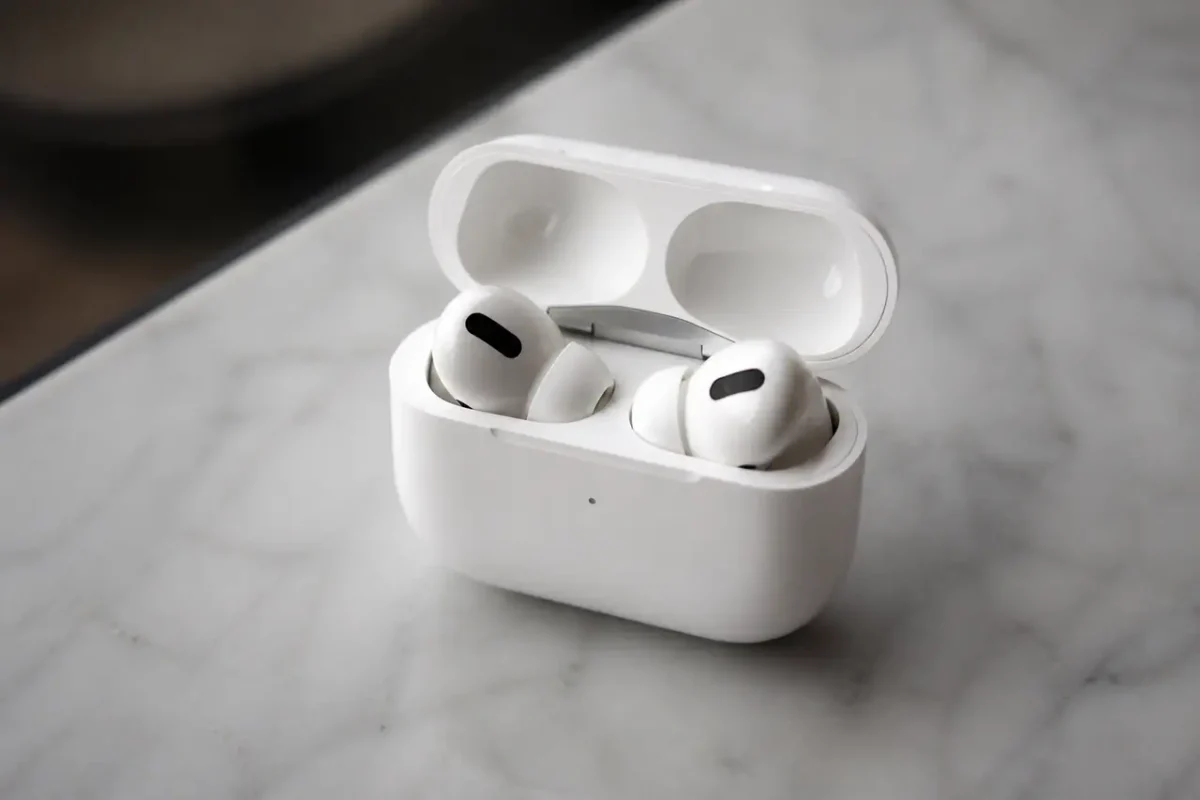
Le principe reste identique d’une génération à l’autre : déjumelage, couvercle ouvert, bouton de configuration maintenu, puis voyant blanc. Seuls l’emplacement du voyant et certains détails changent.
| Modèle | Où trouver le voyant d’état | Durée de maintien |
|---|---|---|
| AirPods 1 et 2 | À l’intérieur du boîtier ou sur l’avant, selon la version | Environ 15 secondes |
| AirPods 3 | Sur l’avant du boîtier | Environ 15 secondes |
| AirPods Pro (1 et 2) | Sur l’avant du boîtier | Environ 15 secondes |
| AirPods 4, AirPods 5, AirPods Pro 3 | Sur l’avant du boîtier | Environ 15 secondes, jusqu’au blanc |
Sur les modèles récents, la position du bouton de configuration peut varier légèrement avec la forme du boîtier. Si vous ne le trouvez pas au dos, inspectez les bords du boîtier : il est discret mais toujours présent.
Le voyant ne clignote pas en blanc : que faire
Si le voyant reste éteint, fixe ou orange, commencez par vérifier la charge du boîtier. Branchez-le au moins 15 à 30 minutes, puis recommencez la manipulation avec les deux oreillettes bien en place à l’intérieur. Une batterie trop basse suffit à bloquer la procédure.
Contrôlez ensuite que le bouton de configuration est bien maintenu sans relâcher, y compris quand le voyant passe à l’orange. Beaucoup de gens lâchent trop tôt. Prolongez l’appui de quelques secondes jusqu’à voir le blanc apparaître.
Si rien ne change, essayez ces pistes :
- nettoyer délicatement les contacts des oreillettes et le logement du boîtier avec un chiffon sec, car la poussière empêche une bonne charge ;
- redémarrer votre iPhone, iPad ou Mac, puis mettre le système à jour ;
- retenter l’appairage avec un autre appareil pour savoir si le souci vient des écouteurs ou du téléphone ;
- désactiver puis réactiver le Bluetooth avant de relancer la recherche.
Quand le voyant refuse toujours de passer au blanc après ces vérifications, un défaut matériel est probable. Un passage par le support Apple ou un point de service agréé permet alors de faire diagnostiquer le boîtier ou une oreillette.
Revente : retirez les AirPods de votre compte avant de les céder
Une réinitialisation ne suffit pas toujours. Si vos AirPods sont associés à votre compte Apple, supprimez-les depuis l’app Localiser avant de les vendre, sinon l’acheteur pourrait se heurter à un blocage lors du premier appairage.
Que vérifier après la réinitialisation
Une fois les AirPods de nouveau jumelés, testez le son dans chaque oreillette et vérifiez que le micro fonctionne lors d’un appel. Sur iPhone, revenez dans les réglages Bluetooth pour confirmer que les écouteurs apparaissent bien comme connectés.
Vous devrez aussi reconfigurer vos préférences : commandes tactiles, réduction de bruit, nom des écouteurs. Ces réglages d’origine reviennent à zéro, mais ils se reparamètrent en quelques instants depuis le menu de vos AirPods. Si le problème d’origine revient après tout cela, notez-le précisément (connexion, son, charge) pour l’expliquer au support.

- Comment fusionner des PDF en un seul fichier, gratuitement et sans installer de logiciel - 14 novembre 2026
- Comment réinitialiser des AirPods selon votre modèle et résoudre les blocages - 12 novembre 2026
- Comment faire un copier coller au clavier sur Windows et sur Mac ? - 10 novembre 2026